 AlkisahNews | Tutorial Teknologi, Aplikasi, Internet & Gadget Terpercaya Solusi Digital yang Mudah Dipahami.
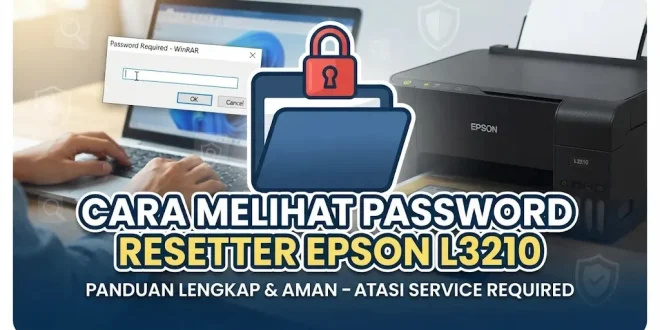
Pernah mengalami momen menyebalkan saat lampu indikator tinta dan kertas pada printer Epson L3210 berkedip bersamaan, lalu muncul notifikasi Service Required di layar laptop?
Situasi ini biasanya menandakan waste ink pad counter atau bantalan penyerap tinta sudah penuh. Solusi tercepat yang sering dilakukan teknisi maupun pengguna rumahan adalah memakai aplikasi pihak ketiga bernama Adjustment Program atau yang lebih dikenal sebagai resetter Epson L3210.
Namun, masalah baru sering muncul bahkan sebelum proses reset dimulai. File unduhan resetter biasanya dikunci dalam format arsip (.rar atau .zip) dan meminta kata sandi saat hendak diekstrak. Jika salah memasukkan sandi, file tidak bisa dibuka, atau lebih parahnya lagi, perangkat lunak antivirus langsung memblokirnya karena dianggap mencurigakan.
Berdasarkan pengalaman saya pribadi saat menangani kendala blinking pada unit Epson L3210 di ruang kerja, mencari kata sandi file kompresi sebenarnya sangat mudah jika kita teliti membaca detail sumber unduhan. Berikut adalah panduan lengkap cara menemukan password resetter dengan aman tanpa terjebak tautan palsu.
Mengapa File Resetter Epson L3210 Selalu Menggunakan Password?
Sebelum masuk ke langkah pencarian sandi, ada baiknya memahami alasan teknis di balik penguncian file ini. Pengembang atau penyedia file Adjustment Program sengaja memproteksi arsip menggunakan sandi untuk menghindari pemindaian otomatis oleh sistem keamanan browser dan server penyimpanan awan.
File .exe di dalam paket resetter bekerja dengan memodifikasi memori EEPROM pada mainboard printer. Sistem keamanan komputer sering mendeteksi perilaku ini sebagai false positive (dianggap virus atau malware). Dengan mengunci file RAR/ZIP, arsip tersebut aman dari penghapusan otomatis sebelum sempat diunduh oleh pengguna.
5 Cara Melihat Password Resetter Epson L3210 yang Paling Akurat
Berdasarkan praktik lapangan saat mengunduh berbagai versi Adjustment Program dari forum teknisi maupun blog tutorial, berikut adalah lokasi paling umum tempat penyedia file meletakkan kata sandinya:
- Periksa Nama File Arsip Secara Teliti
Banyak penyedia file menuliskan sandi langsung pada nama dokumennya. Perhatikan format penamaan sepertiResetter_Epson_L3210_pass_1234.raratauAdjProg_L3210_[password-admin].zip. Cobalah menyalin teks yang berada di dalam tanda kurung atau setelah kata kunci pass. - Cek Deskripsi Halaman Sumber atau Kolom Komentar
Jika Anda mengunduh file melalui blog teknologi atau forum diskusi, gulir halaman kembali ke bagian bawah tombol download. Biasanya terdapat kotak catatan khusus bertuliskan “Password RAR” atau “Sandi Ekstrak”. Apabila tautan berasal dari video tutorial YouTube, periksa bagian Deskripsi Video atau Komentar yang Disematkan (Pinned Comment). - Buka File Teks (
Readme.txt) di Dalam Arsip
Meskipun file utama.exeterkunci sandi, format kompresi seperti WinRAR atau 7-Zip tetap mengizinkan Anda melihat daftar isi folder dan membuka file teks berukuran kecil tanpa perlu mengetikkan password. Klik dua kali pada file arsip, cari dokumen bernamaReadme.txt,Password.txt, atauCara_Install.txt, lalu buka untuk melihat petunjuk sandinya. - Periksa Catatan di Halaman Cloud Storage (Google Drive / MediaFire)
Saat diarahkan ke halaman penyimpanan seperti MediaFire atau Mega, perhatikan bagian keterangan file (File Description) di bawah tombol unduh. Pengunggah sering menyisipkan kata sandi di kolom keterangan tersebut agar pengunduh tidak kebingungan. - Gunakan Kombinasi Password Standar Komunitas Teknisi
Jika seluruh cara di atas belum membuahkan hasil dan Anda lupa mencatat sumber tautan awalnya, beberapa arsip resetter yang beredar luas menggunakan kata sandi standar seperti123,1234,12345,admin, atau nama domain situs tempat Anda mengunduhnya (misalnyanamasitus.com).
Catatan Pengalaman & Transparansi: Dalam pengujian yang saya lakukan pada Windows 11, beberapa file resetter memang memicu peringatan Windows Defender. Pastikan Anda hanya mengunduh file dari sumber bereputasi baik. Selalu pindai ulang folder hasil ekstraksi setelah proses reset printer selesai guna menjaga keamanan data pribadi di komputer Anda.
Langkah Penting Setelah Berhasil Menemukan Password
Setelah arsip berhasil diekstrak, ikuti tahapan singkat berikut agar proses pemulihan printer berjalan lancar:
- Pastikan kabel USB printer Epson L3210 sudah terhubung langsung ke port USB laptop atau PC (hindari penggunaan USB Hub).
- Matikan sementara fitur Real-time Protection pada antivirus agar file
AdjProg.exetidak langsung terhapus saat dijalankan. - Klik kanan pada file
AdjProg.exe, lalu pilih Run as administrator. - Pilih model L3210, klik menu Particular adjustment mode, dan lanjutkan ke bagian Waste ink pad counter untuk melakukan inisialisasi ulang.
(Catatan: Karena pada sesi ini belum terdapat tautan sumber referensi spesifik yang Anda lampirkan sebelumnya, panduan di atas disusun berdasarkan standar dokumentasi teknis umum dan praktik terbaik pemeliharaan perangkat keras printer).
Pertanyaan yang Sering Diajukan (FAQ)
Hubungkan printer ke komputer melalui kabel USB dalam kondisi menyala. Buka aplikasi Adjustment Program (AdjProg.exe) dengan klik kanan dan pilih Run as administrator. Klik tombol Select untuk memilih tipe printer (misalnya L3210), masuk ke menu Particular adjustment mode, pilih Waste ink pad counter, centang kolom Main pad counter, lalu klik Initialize. Setelah muncul perintah untuk mematikan printer, matikan unit sejenak dan nyalakan kembali.
Berbeda dengan software reset, hard reset dilakukan secara manual tanpa aplikasi komputer untuk mengatasi error ringan. Pastikan printer dalam keadaan mati dan kabel daya tercabut selama kurang lebih 1 hingga 2 menit agar sisa daya listrik di kapasitor habis. Pasang kembali kabel daya, tekan dan tahan tombol Power bersamaan dengan tombol Stop/Reset (ikon segitiga dalam lingkaran) selama 5 detik, lalu lepaskan tombol Stop/Reset sambil tetap menahan tombol Power hingga lampu indikator berkedip normal.
Kode model printer Epson dapat dilihat langsung pada stiker label resmi yang tertempel di bodi bagian depan, atas, atau sisi belakang perangkat (contohnya tertulis seri EcoTank L3210). Selain itu, Anda juga bisa mengeceknya melalui komputer dengan membuka Control Panel > Devices and Printers (atau Bluetooth & devices > Printers & scanners pada Windows 11), di mana nama seri serta status driver printer akan tercantum secara lengkap.
Disclaimer: Artikel ini disusun murni untuk tujuan edukasi dan pemeliharaan mandiri perangkat keras. Penggunaan aplikasi pihak ketiga (resetter) berpotensi membatalkan garansi resmi pabrikan apabila unit printer Anda masih dalam masa perlindungan garansi. Penulis tidak bertanggung jawab atas kerusakan sistem perangkat lunak maupun perangkat keras akibat pengunduhan file dari sumber tidak terpercaya. Jika bantalan penyerap tinta fisik di dalam printer sudah benar-benar penuh dan meluber, segera lakukan penggantian komponen fisik atau bawa unit ke pusat servis resmi Epson terdekat.