AlkisahNews | Tutorial Teknologi, Aplikasi, Internet & Gadget Terpercaya Solusi Digital yang Mudah Dipahami.
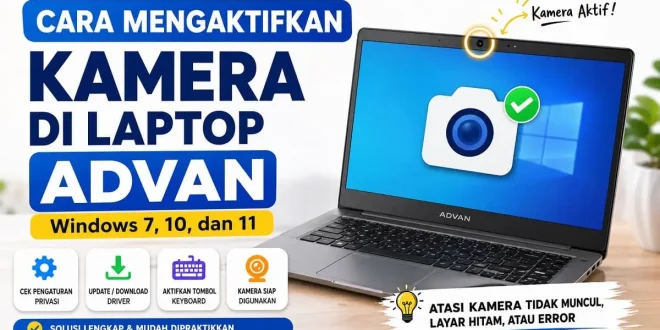
AlkisahNews.com – Cara mengaktifkan kamera di laptop Advan sebenarnya tidak sulit, asalkan Anda tahu bagian mana yang harus dicek terlebih dahulu. Kamera atau webcam bawaan laptop biasanya dibutuhkan untuk meeting online, kelas daring, wawancara kerja, video call, hingga membuat konten sederhana. Namun, pada beberapa kondisi, kamera laptop Advan bisa tidak muncul, tidak terdeteksi, layar gelap, atau tidak bisa digunakan di aplikasi seperti Zoom, Google Meet, Microsoft Teams, maupun WhatsApp Desktop.
Berdasarkan panduan umum dari Erablue tentang cara mengaktifkan kamera laptop, penyebab kamera tidak aktif biasanya berkaitan dengan tombol fungsi, izin privasi, driver kamera, aplikasi lain yang sedang memakai webcam, antivirus, atau masalah hardware. Artikel ini akan membahasnya secara lebih spesifik untuk pengguna laptop Advan dengan sistem operasi Windows 7, Windows 10, dan Windows 11.
Penyebab Kamera Laptop Advan Tidak Aktif
Sebelum masuk ke langkah perbaikan, penting untuk memahami beberapa penyebab umum mengapa kamera laptop Advan tidak menyala. Hal ini membantu Anda memilih solusi yang tepat dan tidak langsung menyimpulkan bahwa webcam rusak.
- Kamera belum diaktifkan melalui tombol shortcut keyboard.
- Akses kamera diblokir oleh pengaturan privasi Windows.
- Driver kamera laptop Advan belum terpasang, error, atau perlu diperbarui.
- Aplikasi lain seperti Zoom, Skype, atau Google Meet masih menggunakan kamera.
- Antivirus atau pengaturan keamanan memblokir akses webcam.
- Kamera mengalami gangguan hardware, misalnya kabel fleksibel longgar atau modul kamera rusak.
Cara Mengaktifkan Kamera di Laptop Advan dengan Tombol Keyboard
Langkah pertama yang paling mudah adalah mengecek tombol shortcut kamera. Pada beberapa seri laptop Advan, fungsi kamera bisa dikontrol melalui kombinasi tombol Fn dengan salah satu tombol F1 sampai F12. Cari tombol yang memiliki ikon kamera, webcam, atau simbol privasi.
Caranya, tekan dan tahan tombol Fn, lalu tekan tombol fungsi yang memiliki ikon kamera. Setelah itu, coba buka aplikasi kamera atau aplikasi video call. Jika kamera berhasil aktif, biasanya lampu indikator kecil di dekat kamera akan menyala ketika webcam digunakan.
Jika tidak ada ikon kamera pada keyboard, jangan khawatir. Anda masih bisa mengaktifkannya melalui pengaturan Windows atau Device Manager.
Cara Mengaktifkan Kamera Laptop Advan Windows 11
Untuk pengguna laptop Advan Windows 11, pengaturan kamera biasanya berada di menu Privacy & Security. Ikuti langkah berikut:
- Klik tombol Start, lalu pilih Settings.
- Masuk ke menu Privacy & Security.
- Pilih Camera.
- Aktifkan opsi Camera access.
- Aktifkan juga Let apps access your camera.
- Pilih aplikasi yang ingin diberi izin, misalnya Zoom, Microsoft Teams, Google Chrome, atau WhatsApp.
Setelah izin kamera aktif, buka aplikasi Camera bawaan Windows 11. Klik Start, ketik Camera, lalu buka aplikasinya. Jika tampilan video muncul, berarti kamera laptop Advan sudah aktif dan siap digunakan.
Cara Mengaktifkan Kamera Laptop Advan Windows 10
Pada Windows 10, langkahnya hampir sama dengan Windows 11, hanya tampilan menunya sedikit berbeda. Berikut cara mengaktifkan webcam laptop Advan di Windows 10:
- Klik Start, lalu buka Settings.
- Pilih menu Privacy.
- Klik Camera pada panel sebelah kiri.
- Pastikan opsi Allow apps to access your camera dalam keadaan aktif.
- Gulir ke bawah dan aktifkan izin kamera untuk aplikasi yang dibutuhkan.
Untuk mengetes kamera, buka menu Start dan ketik Camera. Jika aplikasi Camera menampilkan wajah atau objek di depan laptop, artinya kamera sudah berjalan normal. Jika muncul pesan error seperti kamera tidak ditemukan, lanjutkan ke bagian pengecekan driver.
Cara Mengaktifkan Kamera Laptop Advan Windows 7
Windows 7 tidak memiliki pengaturan privasi kamera selengkap Windows 10 dan Windows 11. Karena itu, masalah kamera di Windows 7 biasanya lebih sering berkaitan dengan driver atau aplikasi kamera bawaan.
Berikut langkah yang bisa dilakukan:
- Klik tombol Start.
- Buka Control Panel.
- Pilih Hardware and Sound.
- Masuk ke Device Manager.
- Cari bagian Imaging Devices, Camera, atau USB Video Device.
- Jika perangkat kamera muncul, klik kanan lalu pilih Enable jika tersedia.
- Jika ada tanda seru kuning, klik kanan dan pilih Update Driver Software.
Untuk mengetes kamera di Windows 7, Anda bisa menggunakan aplikasi bawaan dari laptop, aplikasi video call, atau layanan webcam test melalui browser. Pastikan browser yang digunakan sudah mendukung akses kamera dan tidak memblokir izin webcam.
Cara Mengaktifkan Kamera di Laptop Advan dengan Update Driver
Driver adalah perangkat lunak yang membuat sistem operasi dapat mengenali hardware kamera. Jika driver kamera laptop Advan bermasalah, webcam bisa tidak terdeteksi meskipun secara fisik kamera masih normal.
Berikut cara mengecek dan memperbarui driver kamera:
- Tekan tombol Windows + X.
- Pilih Device Manager.
- Cari menu Cameras, Imaging Devices, atau Sound, video and game controllers.
- Klik kanan pada perangkat kamera.
- Pilih Update driver.
- Klik Search automatically for drivers.
Jika update driver tidak menyelesaikan masalah, Anda bisa mencoba opsi Uninstall device, lalu restart laptop. Setelah laptop menyala kembali, Windows biasanya akan mencoba memasang ulang driver kamera secara otomatis.
Cara Mengaktifkan Kamera di Laptop Advan Download Driver
Banyak pengguna mencari cara mengaktifkan kamera di laptop Advan download karena kamera tidak muncul setelah install ulang Windows. Jika ini terjadi, kemungkinan besar driver kamera belum terpasang dengan benar.
Untuk mengunduh driver, sebaiknya gunakan sumber resmi atau sumber yang tepercaya. Hindari mengunduh driver dari situs acak karena berisiko membawa file tidak aman. Langkah yang disarankan:
- Cek tipe atau model laptop Advan Anda. Biasanya tertera di stiker bagian bawah laptop atau pada kotak pembelian.
- Kunjungi situs resmi Advan atau halaman dukungan produk jika tersedia.
- Cari driver sesuai model laptop dan versi Windows yang digunakan.
- Unduh driver kamera, chipset, atau driver pendukung yang relevan.
- Install driver, lalu restart laptop.
Jika tidak menemukan driver khusus kamera laptop, coba lakukan Windows Update. Pada Windows 10 dan Windows 11, driver webcam sering kali bisa terdeteksi otomatis melalui pembaruan sistem.
Solusi Jika Kamera Laptop Advan Masih Tidak Berfungsi
Jika semua langkah di atas sudah dilakukan tetapi kamera tetap tidak aktif, coba beberapa solusi tambahan berikut:
- Tutup aplikasi lain yang mungkin sedang memakai kamera, seperti Zoom, Google Meet, Skype, OBS, atau aplikasi meeting lain.
- Restart laptop untuk memuat ulang driver dan menghentikan proses yang error.
- Periksa antivirus karena beberapa antivirus memiliki fitur proteksi webcam.
- Cek update Windows agar sistem mendapatkan pembaruan driver terbaru.
- Gunakan webcam eksternal jika kamera bawaan mengalami kerusakan hardware.
Apabila kamera tetap tidak terdeteksi di Device Manager setelah driver diperbarui, ada kemungkinan masalahnya berasal dari hardware. Dalam kondisi tersebut, membawa laptop ke service center atau teknisi tepercaya adalah pilihan yang lebih aman.
FAQ Seputar Kamera Laptop Advan
Kamera laptop Advan bisa tidak muncul karena izin kamera belum aktif, driver bermasalah, kamera dinonaktifkan, atau ada gangguan hardware.
Cara tercepat untuk menyalakan kamera laptop adalah dengan menekan kombinasi tombol Fn dan tombol bergambar kamera (biasanya berada di deretan F1–F12 pada keyboard). Jika kamera masih belum aktif, kamu bisa membuka aplikasi Camera lewat fitur pencarian di Windows. Selain itu, pastikan izin kamera sudah diaktifkan dengan masuk ke Settings > Privacy > Camera, lalu ubah aksesnya menjadi On. Pada beberapa tipe laptop, tersedia juga sakelar fisik di bagian samping atau atas layar yang perlu digeser untuk mengaktifkan kamera.
Kamera laptop tidak aktif umumnya disebabkan oleh pengaturan privasi yang memblokir akses, driver kamera usang/eror, atau sakelar fisik yang mati. Perbaiki dengan memeriksa izin aplikasi di pengaturan, memperbarui driver melalui Device Manager, atau menekan tombol fungsi (Fn) kamera.
Tidak selalu. Windows 10 dan Windows 11 sudah memiliki aplikasi Camera bawaan. Namun, jika driver belum terpasang, Anda perlu mengunduh atau memperbarui driver terlebih dahulu.
Buka aplikasi Camera di Windows. Jika muncul tampilan video, berarti kamera aktif. Jika muncul error, cek izin kamera dan driver melalui Device Manager.
Kesimpulan
Cara mengaktifkan kamera di laptop Advan dapat dilakukan melalui shortcut keyboard, aplikasi Camera bawaan Windows, pengaturan privasi, Device Manager, hingga download driver kamera jika diperlukan. Untuk Windows 11 dan Windows 10, pastikan izin kamera aktif di menu Privacy. Sementara untuk Windows 7, fokus utama biasanya ada pada pengecekan driver di Device Manager.
Jika kamera masih tidak berfungsi setelah semua langkah dicoba, periksa kemungkinan konflik aplikasi, blokir antivirus, atau kerusakan hardware. Dengan mengikuti panduan ini, Anda bisa lebih mudah mengaktifkan webcam laptop Advan untuk meeting online, belajar daring, video call, maupun kebutuhan kerja sehari-hari.
Yang Sedang Dicari:
- driver camera advan soulmate