AlkisahNews | Tutorial Teknologi, Aplikasi, Internet & Gadget Terpercaya Solusi Digital yang Mudah Dipahami.
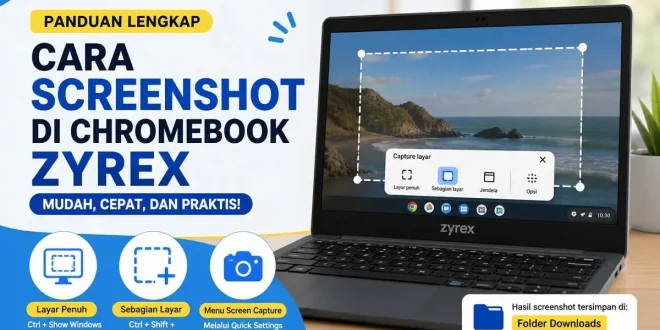
AlkisahNews.com – Chromebook Zyrex kini semakin banyak digunakan di Indonesia, terutama untuk kebutuhan belajar, kerja ringan, hingga aktivitas online harian. Salah satu fitur yang paling sering dibutuhkan pengguna adalah kemampuan mengambil screenshot. Screenshot berguna untuk menyimpan informasi penting, bukti transaksi, tugas sekolah, hingga dokumentasi kerja.
Jika Anda masih bingung cara screenshot di Chromebook Zyrex, tenang saja. Chromebook menggunakan sistem operasi ChromeOS yang memiliki fitur tangkapan layar bawaan sehingga Anda tidak perlu menginstal aplikasi tambahan. Berikut panduan lengkapnya.
Baca Juga : Apakah Laptop Zyrex Bisa Layar Sentuh ?
1. Cara Screenshot Layar Penuh di Chromebook Zyrex
Bagaimana Cara Screenshot di Laptop Zyrex Merah Putih ? Untuk mengambil screenshot seluruh layar di Chromebook Zyrex, Anda bisa menggunakan kombinasi tombol berikut:
- Tekan tombol Ctrl + Show Windows
Tombol Show Windows biasanya memiliki ikon persegi panjang dengan dua garis di sampingnya. Tombol ini berada di baris atas keyboard Chromebook, menggantikan tombol F5 pada laptop Windows.
Setelah tombol ditekan, layar akan berkedip sebentar sebagai tanda screenshot berhasil diambil.
2. Cara Screenshot Sebagian Layar (Area Tertentu)
Jika Anda hanya ingin mengambil screenshot pada bagian tertentu saja, Chromebook Zyrex juga menyediakan fitur screenshot area.
Gunakan langkah berikut:
- Tekan Ctrl + Shift + Show Windows
- Kursor akan berubah menjadi tanda plus (+)
- Klik dan tarik area layar yang ingin diambil
- Lepaskan klik untuk menyimpan screenshot
Fitur ini sangat berguna jika Anda ingin menangkap informasi penting tanpa menyertakan seluruh tampilan layar.
Selain menggunakan shortcut keyboard, Anda juga bisa melakukan screenshot melalui menu cepat ChromeOS:
- Klik area jam di pojok kanan bawah layar
- Pilih opsi Screen capture atau Tangkap Layar
- Pilih mode screenshot: layar penuh atau sebagian
- Klik tombol capture
Cara ini cocok bagi pengguna pemula yang belum hafal tombol pintas Chromebook.
4. Lokasi Hasil Screenshot Chromebook Zyrex
Setelah screenshot berhasil diambil, file gambar akan otomatis tersimpan di folder:
- Downloads (Unduhan)
Anda bisa membukanya melalui aplikasi Files di Chromebook. Biasanya format file screenshot adalah PNG, sehingga kualitas gambar tetap tajam.
5. Cara Screenshot di Chromebook Zyrex untuk Mode Tablet
Beberapa tipe Chromebook Zyrex mendukung mode tablet atau layar sentuh. Jika perangkat Anda digunakan dalam mode tablet, Anda bisa melakukan screenshot dengan cara:
- Tekan tombol Power + Volume Down secara bersamaan
Cara ini mirip dengan metode screenshot pada smartphone Android.
6. Tips Agar Screenshot Lebih Rapi dan Mudah Dibagikan
Agar hasil screenshot lebih profesional, Anda bisa mencoba beberapa tips berikut:
- Gunakan mode screenshot area untuk fokus pada informasi penting
- Hapus tab atau notifikasi yang tidak diperlukan sebelum screenshot
- Gunakan fitur edit bawaan atau aplikasi editor gambar ringan
- Jika untuk tugas atau laporan, beri nama file sesuai kebutuhan
FAQ
Zyrex saat ini menghadirkan tiga varian Chromebook yang sudah dipasarkan di Indonesia. Ketiga produk tersebut meliputi Zyrex Chromebook M432-1, Zyrex Chromebook M432-2, serta Zyrex Chromebook 360. Dari sisi spesifikasi, ketiganya juga telah memenuhi standar minimal yang ditetapkan oleh Kemendikbud.
– Screenshot layar penuh: Tekan tombol Ctrl + Tampilkan Jendela secara bersamaan.
– Screenshot area tertentu: Tekan Shift + Ctrl + Tampilkan Jendela, lalu pilih bagian layar yang ingin diambil dengan cara klik dan seret.
– Screenshot pada mode tablet: Tekan tombol Power + tombol Volume Bawah secara bersamaan
Kesimpulan
Memahami cara screenshot di Chromebook Zyrex sangat penting karena fitur ini sering dibutuhkan untuk berbagai aktivitas, mulai dari pembelajaran hingga pekerjaan. Anda bisa mengambil screenshot layar penuh dengan Ctrl + Show Windows, screenshot area dengan Ctrl + Shift + Show Windows, atau melalui menu Screen Capture di Quick Settings. Semua hasil screenshot akan tersimpan otomatis di folder Downloads.
Dengan panduan ini, Anda tidak perlu bingung lagi saat ingin menangkap tampilan layar di Chromebook Zyrex. Semoga membantu!
Sumber : Cara Screenshot di Laptop