AlkisahNews | Tutorial Teknologi, Aplikasi, Internet & Gadget Terpercaya Solusi Digital yang Mudah Dipahami.
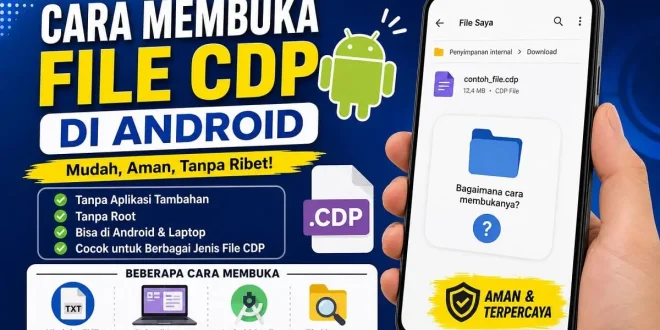
AlkisahNews.com – Pernah menerima file dengan ekstensi .CDP di WhatsApp, Telegram, email, atau hasil download dari internet lalu bingung bagaimana cara membukanya? Tenang, karena banyak pengguna Android mengalami hal yang sama. Masalahnya, file CDP bukan format umum seperti PDF atau DOCX, sehingga tidak semua aplikasi bisa langsung membacanya.
Dalam artikel ini, kita akan membahas cara membuka file CDP di Android secara lengkap, mulai dari cara melihat isi file tanpa aplikasi tambahan, membuka file CDP di laptop, sampai cara memeriksa file CDP menggunakan Android Studio. Panduan ini disusun berdasarkan referensi dari Filext dan dokumentasi resmi Chrome DevTools.
Apa Itu File CDP?
Berdasarkan referensi dari Filext, ekstensi CDP bisa digunakan oleh beberapa program berbeda. Artinya, file CDP tidak selalu memiliki format yang sama, tergantung aplikasi apa yang membuatnya.
Beberapa contoh penggunaan file CDP antara lain:
- Trainz Simulator (Content Dispatcher Pack) untuk menyimpan konten game seperti asset, map, atau tekstur.
- CD/Spectrum Pro untuk data informasi audio CD.
- File data tertentu yang bisa berbentuk teks atau format khusus aplikasi.
Jadi sebelum mencoba membuka file CDP, hal pertama yang harus kamu lakukan adalah mengetahui: file CDP ini berasal dari aplikasi apa? Karena inilah kunci utamanya.
Perbedaan File .CDP dan Chrome DevTools Protocol (CDP)
Banyak orang salah paham karena istilah CDP juga digunakan untuk Chrome DevTools Protocol. Padahal, Chrome DevTools Protocol bukan file, melainkan protokol debugging yang digunakan oleh browser Chrome berbasis Chromium.
Menurut dokumentasi resmi Chrome Developer, CDP memungkinkan developer memantau aktivitas browser seperti jaringan (network), DOM, performa, dan lain-lain melalui komunikasi berbasis JSON.
Jadi jika kamu mendengar CDP dalam konteks developer, bisa jadi itu adalah Chrome DevTools Protocol, bukan file berekstensi .cdp.
Cara Membuka File CDP di Android (Metode Paling Mudah)
Cara paling aman untuk membuka file CDP di Android adalah dengan mencoba mengidentifikasi isi file terlebih dahulu. Karena tidak semua file CDP berisi data biner, beberapa bisa berupa teks biasa.
1. Cek File CDP Menggunakan File Manager
Pertama, buka file manager di HP Android (misalnya Files by Google atau File Manager bawaan). Cari file CDP tersebut lalu coba lakukan langkah berikut:
- Tekan dan tahan file CDP
- Pilih Open with / Buka dengan
- Coba pilih aplikasi seperti Google Drive, Text Editor, atau aplikasi dokumen
Jika file tersebut berisi teks atau konfigurasi, kemungkinan akan terbaca.
Cara Membuka File CDP di Android Tanpa Aplikasi
Jika kamu ingin mencoba cara membuka file CDP di Android tanpa aplikasi, sebenarnya cukup sulit karena Android tetap memerlukan aplikasi pembaca file. Namun ada trik yang bisa kamu coba tanpa menginstal aplikasi tambahan.
2. Ubah Ekstensi File CDP Menjadi TXT
Jika file CDP dicurigai berisi data teks, kamu bisa mengubah ekstensi file:
- Rename file dari namafile.cdp menjadi namafile.txt
- Buka dengan aplikasi bawaan seperti Google Docs atau Drive
Jika setelah diganti menjadi TXT isi file terlihat, berarti file CDP tersebut kemungkinan berupa data teks atau konfigurasi. Namun jika tidak terbaca, kemungkinan besar itu adalah file biner yang memang hanya bisa dibuka dengan software khusus.
Cara Membuka File CDP di Android Tanpa Root
Banyak pengguna mengira file CDP membutuhkan akses root. Faktanya, cara membuka file CDP di Android tanpa root sangat memungkinkan, selama file tersebut bukan bagian sistem Android.
Karena file CDP biasanya merupakan file data aplikasi atau file arsip, kamu cukup menggunakan metode berikut:
- Mencoba membuka dengan aplikasi arsip (jika formatnya mirip ZIP)
- Membuka melalui laptop/PC untuk identifikasi
- Mengecek struktur file lewat Android Studio
Root hanya diperlukan jika file CDP berada di folder sistem Android, yang jarang terjadi pada file hasil download.
Cara Membuka File CDP di Android di Laptop
Jika file CDP tidak bisa dibuka di HP, cara terbaik adalah memindahkan file tersebut ke laptop untuk dianalisis. Ini adalah metode yang paling sering berhasil.
3. Pindahkan File CDP ke Laptop
Kamu bisa memindahkan file CDP menggunakan:
- Kabel data USB
- Google Drive
- Bluetooth
- Telegram / WhatsApp Web
Setelah file ada di laptop, kamu bisa mencoba membukanya dengan:
- Notepad++ / VS Code untuk melihat apakah file berupa teks
- 7-Zip / WinRAR untuk mengecek apakah file adalah arsip
- Software khusus seperti Trainz Content Manager jika file berasal dari game Trainz
Menurut Filext, file CDP dari Trainz biasanya hanya bisa dibuka menggunakan software yang sesuai.
Cara Membuka File CDP di Android Studio
Jika kamu seorang developer, kamu bisa mencoba cara membuka file CDP di Android Studio untuk melihat struktur file. Android Studio dapat membantu membaca file mentah (raw) walaupun formatnya tidak dikenali.
4. Membuka File CDP dengan Android Studio
- Buka Android Studio
- Pilih menu File > Open
- Arahkan ke lokasi file CDP
- Jika terbaca sebagai teks, Android Studio akan menampilkan isi file
Jika file berupa biner, Android Studio mungkin hanya menampilkan karakter acak. Namun kamu tetap bisa menggunakan fitur Hex Viewer (jika tersedia plugin) untuk analisis lebih lanjut.
Metode ini sangat berguna jika file CDP adalah file konfigurasi, file JSON, atau file debugging tertentu.
Cara Membuka File CDP di Android Tanpa CD
Banyak orang mencari cara membuka file CDP di Android tanpa CD karena mengira file ini berhubungan dengan Compact Disc. Memang ada jenis file CDP yang digunakan untuk menyimpan informasi CD audio (misalnya pada software tertentu).
Namun kabar baiknya, kamu tidak memerlukan CD fisik untuk membuka file CDP tersebut. Yang kamu butuhkan adalah:
- Aplikasi pembuatnya (misalnya software audio tertentu)
- Atau minimal aplikasi yang kompatibel dengan format CDP tersebut
Jika file CDP berasal dari software CD/Spectrum Pro, maka file tersebut hanya bisa dibuka menggunakan software yang sesuai di PC.
Tips Aman Sebelum Membuka File CDP
Karena file CDP sering berasal dari sumber yang tidak jelas, kamu sebaiknya melakukan pengecekan keamanan terlebih dahulu:
- Pastikan file tidak berasal dari situs mencurigakan
- Scan file dengan antivirus (jika dibuka di laptop)
- Jangan install APK yang tidak terpercaya hanya untuk membuka file CDP
File CDP pada dasarnya bukan file virus, tetapi file yang tidak dikenali bisa saja berisi data berbahaya jika berasal dari sumber ilegal.
Kesimpulan
Cara membuka file CDP di Android tergantung pada jenis file CDP itu sendiri. Berdasarkan referensi dari Filext, CDP bisa digunakan oleh beberapa software berbeda, sehingga tidak ada satu aplikasi universal yang pasti bisa membuka semua file CDP.
Jika kamu ingin membuka file CDP dengan aman, cara terbaik adalah:
- Coba rename file menjadi TXT untuk mengecek apakah isinya berupa teks
- Pindahkan file CDP ke laptop lalu buka dengan VS Code atau 7-Zip
- Gunakan Android Studio jika kamu ingin menganalisis file secara teknis
- Gunakan software asli pembuat file jika file CDP berasal dari aplikasi tertentu seperti Trainz
Dengan langkah di atas, kamu bisa mencoba mengakses file CDP di Android tanpa root, tanpa CD, bahkan tanpa menginstal aplikasi tambahan yang tidak jelas.