 AlkisahNews | Tutorial Teknologi, Aplikasi, Internet & Gadget Terpercaya Solusi Digital yang Mudah Dipahami.
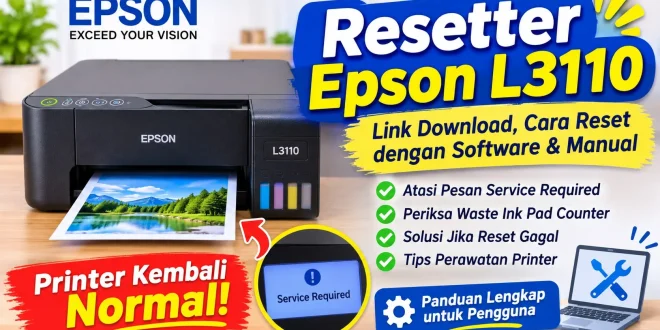
Apakah layar monitor laptop Anda tiba-tiba memunculkan notifikasi berbunyi “Masa pakai bantalan tinta printer telah berakhir” atau “Service Required” saat sedang dikejar tenggat waktu mencetak dokumen penting? Lebih menyebalkan lagi, lampu indikator tinta dan kertas pada bodi printer Epson L3110 berkedip secara bergantian maupun bersamaan, sementara bagian print head sama sekali tidak mau bergerak.
Jika kondisi ini sedang menimpa perangkat Anda, jangan terburu-buru panik atau langsung membawanya ke tempat servis dengan biaya ratusan ribu rupiah. Berdasarkan pengalaman langsung menangani puluhan unit printer seri EcoTank di meja kerja, kendala tersebut merupakan sistem pengaman bawaan pabrik yang sangat wajar terjadi ketika kapasitas hitungan pembuangan tinta mencapai batas maksimal.
Melalui artikel panduan mendalam ini, kita akan mengupas tuntas solusi paling efektif menggunakan perangkat lunak Resetter Epson L3110 (Adjustment Program), lengkap dengan langkah penanganan apabila terjadi kendala koneksi (communication error) di tengah proses pengerjaan.
Masalah Apa Saja yang Mengharuskan Reset Printer?
Banyak pengguna awam mengira bahwa lampu merah yang berkedip pada printer menandakan kerusakan komponen fisik yang fatal. Padahal, sistem penghitung internal (counter) pada papan sirkuit (mainboard) Epson L3110 dirancang untuk menghentikan operasional cetak demi mencegah tinta kotor meluap keluar dari bodi printer.
Berikut adalah beberapa gejala dan pesan peringatan spesifik yang menandakan printer Anda wajib segera di-reset:
- Pesan Error “Service Required” atau “Layanan Diperlukan”: Notifikasi ini muncul pada jendela Epson Status Monitor di layar komputer. Artinya, kapasitas penghitung digital untuk busa penampung tinta pembuangan (Waste Ink Pad) telah menyentuh angka 100%.
- Notifikasi “Ink Pad is at the End of its Service Life”: Pesan peringatan ini memiliki makna serupa, yakni bantalan spons penyerap sisa tinta pembersihan head sudah dianggap penuh oleh sistem firmware printer.
- Lampu Indikator Tinta dan Kertas Berkedip Bersamaan (Blinking): Ketika kedua lampu indikator oranye/merah menyala berkedip secara konstan saat tombol Power ditekan, dan carriage unit (rumah katrid) diam mematung, sistem sedang mengunci fungsi cetak.
- Penurunan Performa Pasca-Head Cleaning Berulang: Setiap kali Anda menjalankan fitur Head Cleaning atau Power Ink Flushing untuk mengatasi hasil cetak bergaris, sejumlah besar tinta dibuang ke bagian bawah printer. Aktivitas ini mempercepat penuhnya poin counter.
- Gangguan Kertas Macet (Paper Jam) atau Tinta Terlambat Diisi: Terkadang, sisa tumpukan error akibat kertas tersangkut atau kelalaian membiarkan tangki tinta kosong hingga menarik udara ke dalam selang juga memicu kunci pengaman yang memerlukan penyegaran sistem.
Apa Itu Resetter Printer?
Resetter printer—yang secara teknis bernama resmi Epson Adjustment Program (Adjprog.exe)—adalah perangkat lunak utilitas khusus yang berfungsi untuk mengatur ulang (reset) nilai penghitung memori EEPROM pada mainboard printer kembali ke titik nol (0%).
Pada setiap seri printer Epson EcoTank, terdapat komponen berupa bantalan spons atau busa di bagian bawah bodi yang disebut Waste Ink Pad. Busa ini bertugas menampung seluruh tinta kotor bekas proses pembersihan print head. Pabrikan menanamkan cip penghitung jumlah tetesan tinta yang masuk ke busa tersebut. Begitu hitungan mencapai ambang batas tertentu, sistem otomatis memblokir perintah cetak agar limbah tinta tidak meluber dan merusak komponen elektronik di dalamnya.
Dengan menjalankan aplikasi Resetter Epson L3110, kita memberitahu sistem komputer dan mainboard printer bahwa kapasitas penampungan telah disegarkan kembali. Hasilnya, kunci pengaman terbuka, lampu indikator berhenti berkedip, dan printer langsung siap digunakan mencetak dokumen seperti sedia kala.
Catatan Transparansi & Perawatan Fisik (Penting):
Perlu dipahami secara jujur bahwa aplikasi resetter hanya mengembalikan angka hitungan perangkat lunak menjadi nol, bukan mengosongkan busa pembuangan secara fisik. Jika printer Anda sudah di-reset sebanyak dua hingga tiga kali selama masa pemakaian bertahun-tahun, sangat disarankan untuk membuka penutup belakang printer guna mencuci busa penyerap tersebut, menggantinya dengan busa baru, atau melakukan modifikasi selang pembuangan eksternal (tabung pembuangan luar) agar tinta kotor tidak meluap membanjiri meja kerja Anda.
Cara Reset Printer Epson L3110 dengan Resetter Epson L3110
Sebelum memulai proses, pastikan kabel USB printer sudah terhubung dengan baik ke port laptop atau PC berbasis sistem operasi Windows (mendukung Windows 7, 8, 10, hingga Windows 11 versi 32-bit maupun 64-bit). Pastikan pula tidak ada antrean dokumen cetak (print queue) yang masih menggantung.
Tahap 1: Persiapan & Menonaktifkan Antivirus Sementara
Program utilitas Adjustment Program bekerja dengan cara memodifikasi registri memori perangkat keras secara langsung. Karena cara kerjanya tersebut, fitur keamanan bawaan Windows maupun antivirus pihak ketiga sering kali mendeteksinya sebagai false positive (dianggap ancaman) dan otomatis menghapus file Adjprog.exe.
- Buka menu Settings pada Windows Anda, lalu masuk ke bagian Update & Security (atau Privacy & Security pada Windows 11).
- Pilih menu Windows Security, kemudian klik Virus & threat protection.
- Klik opsi Manage settings di bawah bagian Virus & threat protection settings.
- Geser tombol Real-time protection ke posisi Off untuk sementara waktu selama proses reset berlangsung. (Jangan lupa mengaktifkannya kembali setelah seluruh proses selesai).
Tahap 2: Ekstrak File & Aktivasi Program (Jika Meminta Kunci Lisensi)
- Buka folder tempat Anda menyimpan file hasil unduhan resetter (biasanya berada di folder Downloads).
- Klik kanan pada file arsip
.raratau.ziptersebut, lalu pilih Extract Here atau Extract to… (jika meminta kata sandi ekstraksi, masukkan password yang tertera pada sumber unduhan). - Buka folder hasil ekstraksi. Di dalamnya Anda akan menemukan beberapa file pendukung serta aplikasi utama bernama Adjprog.exe.
- Klik ganda pada file Adjprog.exe untuk menjalankannya.
- Khusus versi yang menggunakan Keygen: Apabila muncul jendela registrasi berisi License ID, salin kode ID tersebut, buka aplikasi Keygen yang tersedia di folder yang sama, tempelkan ke kolom License ID, klik New Key, lalu salin Activation Key yang muncul. Kembali ke jendela Adjprog, klik Enter Key, tempelkan kode aktivasi tadi, dan tekan OK. (Catatan: Pada beberapa paket versi terbaru yang sudah di-patch, jendela lisensi ini tidak akan muncul sehingga Anda bisa langsung masuk ke menu utama).
Tahap 3: Eksekusi Reset Waste Ink Pad Counter
Setelah jendela utama Epson Adjustment Program terbuka di layar monitor, ikuti urutan klik berikut secara cermat:
- Nyalakan printer Epson L3110 Anda dalam kondisi kabel USB terpasang ke komputer.
- Pada tampilan awal aplikasi resetter, klik tombol Select di bagian kanan atas.
- Pada kolom Model Name, pilih L3110 (sering kali dalam satu paket juga tercantum seri L3100, L3101, atau L3150).
- Pada bagian Port, ubah dari Auto selection menjadi port USB spesifik yang mendeteksi printer Anda (contoh:
USB001 (L3110 Series)). Langkah memilih port secara manual ini sangat krusial untuk mencegah kegagalan koneksi. Setelah itu, klik OK. - Selanjutnya, klik tombol Particular adjustment mode.
- Gulir daftar menu ke bawah hingga menemukan kelompok Maintenance, lalu klik ganda pada opsi Waste ink pad counter (atau klik sekali lalu tekan OK).
- Pada jendela baru yang muncul, beri tanda centang (✓) pada kotak Main pad counter (Anda juga dapat mencentang Platen pad counter bila diperlukan).
- Klik tombol Check terlebih dahulu untuk melihat seberapa penuh kapasitas yang tercatat. Biasanya akan terlihat angka poin mencapai sekitar 6.207 poin dengan persentase 100%.
- Pastikan kotak Main pad counter masih tercentang, kemudian klik tombol Initialize.
- Akan muncul kotak dialog konfirmasi bertuliskan “When the OK button is clicked, counter will be initialized”. Klik OK untuk memulainya.
- Tunggu beberapa detik hingga muncul perintah “Please turn off the printer”.
- Tekan tombol Power pada bodi printer Epson L3110 untuk mematikannya secara normal, tunggu sekitar 5 detik hingga seluruh lampu mati total, barulah klik OK pada layar komputer.
- Muncul pesan “Please reboot the printer”. Klik OK, tutup aplikasi resetter, lalu tekan kembali tombol Power pada printer untuk menyalakannya.
Perhatikan pergerakan print head di dalam printer. Jika berhasil, head akan bergerak ke kiri dan kanan seperti biasa, dan kedua lampu indikator merah/oranye akan padam sepenuhnya. Lakukan uji cetak (Print Test Page) untuk memastikan performa kembali normal.
Link Download Resetter Epson L3110
Bagi Anda yang membutuhkan file perangkat lunak utilitas tersebut, pastikan mengunduh dari repositori tutorial teknologi tepercaya yang menyediakan versi lengkap beserta dukungan seri L3110. Berikut beberapa rujukan sumber unduhan dan panduan teknis yang dapat Anda akses:
- DOWNLOAD DI SINI
- (Download Juga : Resetter Epson L3210 dan Resetter Printer Epson L1210)
(Tips Keamanan: Selalu periksa integritas file sebelum mengekstrak dan pastikan untuk menyalakan kembali Windows Defender setelah proses reset printer tuntas).
Solusi Jika Proses Reset Printer Gagal
Berdasarkan pengalaman lapangan saat melakukan troubleshooting di berbagai komputer pengguna, tidak jarang proses klik tombol Initialize justru berhenti di tengah jalan dan memunculkan pesan galat seperti Communication Error (Error Code: 21000068 / 20000107) atau aplikasi mengalami Not Responding.
Jangan khawatir, kegagalan tersebut bukan berarti perangkat lunak rusak. Terapkan langkah penanganan berikut untuk mengatasinya:
- Cabut dan Pasang Kembali Kabel USB: Saat pesan Communication Error muncul di layar, jangan menutup paksa aplikasinya terlebih dahulu. Langsung cabut kabel USB printer dari port komputer (atau dari belakang printer), tunggu 3 detik, lalu colokkan kembali hingga terdengar bunyi notifikasi perangkat terhubung di Windows. Klik OK pada pesan galat tadi, lalu klik ulang tombol Initialize (tidak perlu menekan Check lagi).
- Gunakan Port USB Lain (Hindari USB Hub): Colokkan kabel USB printer langsung ke port utama pada motherboard PC (bagian belakang CPU) atau port USB utama di sisi laptop. Hindari penggunaan kabel ekstensi terlalu panjang atau USB Hub tambahan karena sering menyebabkan penurunan tegangan data.
- Jalankan Sebagai Administrator (Run as Administrator): Tutup program, klik kanan pada file
Adjprog.exe, lalu pilih Run as administrator agar aplikasi mendapatkan hak akses penuh terhadap jalur komunikasi perangkat keras Windows. - Hapus Sisa Antrean Cetak (Print Spooler): Buka menu Devices and Printers di Control Panel, klik kanan pada ikon Epson L3110 Series, pilih See what’s printing, lalu batalkan (Cancel All Documents) seluruh dokumen yang tertunda. Jika antrean dokumen menumpuk, jalur komunikasi data dua arah antara komputer dan printer akan terblokir.
- Periksa Jalur Folder Penyimpanan: Pastikan folder hasil ekstraksi resetter tidak diletakkan di dalam direktori dengan nama folder yang terlalu panjang atau mengandung karakter simbol aneh. Pindahkan folder langsung ke drive
C:\ResetterL3110atauD:\ResetterL3110sebelum menjalankannya.
Cara Reset Printer Epson L3110 Secara Manual
Apabila kondisi mendesak dan Anda belum sempat mengunduh aplikasi resetter, atau printer mengalami gejala blinking ringan akibat kegagalan inisialisasi print head saat baru dinyalakan, Anda dapat mencoba metode reset manual menggunakan kombinasi tombol fisik.
(Catatan: Metode tombol manual efektif untuk menyegarkan sistem sensor kertas dan posisi head, namun untuk error “Waste Ink Pad Full 100%”, penggunaan software Adjustment Program tetap menjadi solusi mutlak).
Berikut langkah-langkah reset manual tanpa aplikasi:
- Kosongkan Antrean Cetak: Buka jendela Epson Status Monitor yang muncul di layar komputer, klik tombol Antrian Cetak (Print Queue), klik kanan pada dokumen yang tertunda, lalu pilih Cancel dan konfirmasi Yes. Tutup jendela aktivitas cetak hingga benar-benar kosong.
- Matikan Printer: Pastikan printer dalam kondisi menyala terlebih dahulu, lalu tekan tombol Power untuk mematikannya. Cabut kabel daya listrik dari stopkontak selama kurang lebih 1 hingga 2 menit agar sisa muatan listrik statis pada kapasitor mainboard terkuras habis, kemudian colokkan kembali.
- Kombinasi Tombol Power dan Stop: Tekan dan tahan tombol Power serta tombol Stop / Reset (ikon segitiga di dalam lingkaran merah) secara bersamaan menggunakan dua jari selama sekitar 5 hingga 10 detik.
- Lepaskan Tombol: Perhatikan indikator lampu pada kedua tombol tersebut. Begitu lampu indikator berkedip merespons atau padam, lepaskan kedua jari Anda secara bersamaan.
- Nyalakan Ulang: Tekan tombol Power satu kali seperti biasa untuk menghidupkan printer. Tunggu proses pemanasan mesin selesai dan periksa apakah lampu indikator sudah menyala hijau stabil.
Pertanyaan yang Sering Diajukan (FAQ)
Secara ringkas, langkah reset printer Epson L3110 meliputi: menonaktifkan antivirus sementara, mengekstrak dan membuka file Adjprog.exe, memilih model L3110 dan port USB yang sesuai pada menu Select, masuk ke Particular adjustment mode > Waste ink pad counter, mencentang opsi Main pad counter, mengeklik Initialize, lalu mematikan dan menyalakan ulang printer sesuai instruksi layar.
Perangkat lunak Resetter Epson L3110 (Adjustment Program) bersifat portabel, artinya Anda tidak perlu melakukan proses instalasi (setup wizard) seperti program Windows pada umumnya. Anda cukup mengekstrak file arsip .rar atau .zip ke dalam satu folder khusus, mematikan Real-time Protection antivirus sementara agar file tidak terhapus otomatis, lalu langsung mengeklik ganda file Adjprog.exe untuk menjalankannya.
Ya, aplikasi Epson Adjustment Program untuk seri L3110 tersedia secara gratis dan dibagikan secara luas melalui berbagai situs tutorial teknologi maupun forum teknisi komputer. Anda tidak perlu membeli kunci lisensi berbayar karena paket utilitas tersebut umumnya sudah dilengkapi generator kunci aktivasi lokal (keygen) atau sudah dimodifikasi agar dapat langsung dijalankan tanpa batasan pemakaian (unlimited).
Jika Anda melakukannya sendiri di rumah mengikuti panduan menggunakan perangkat lunak resetter di atas, biayanya adalah Rp0 (gratis). Namun, apabila Anda membawa printer ke tempat servis komputer lokal untuk jasa reset sistem saja, tarif jasanya umumnya berkisar antara Rp35.000 hingga Rp75.000. Biaya tersebut bisa meningkat menjadi Rp100.000 hingga Rp200.000 jika disertai jasa pembongkaran, pencucian, atau penggantian busa penyerap tinta (waste ink pad) baru.
Disclaimer & Kebijakan Konten
Artikel ini disusun murni untuk tujuan edukasi teknis dan pemecahan masalah mandiri (troubleshooting) bagi pemilik perangkat keras. Seluruh merek dagang seperti “Epson” dan “EcoTank” merupakan hak milik resmi dari Seiko Epson Corporation. Pengguna diharapkan mematuhi petunjuk perawatan fisik komponen pembuangan tinta demi menjaga keawetan serta kebersihan perangkat printer dalam jangka panjang.