AlkisahNews | Tutorial Teknologi, Aplikasi, Internet & Gadget Terpercaya Solusi Digital yang Mudah Dipahami.
AlkisahNews.com – Banyak pengguna Lenovo mengalami masalah kamera laptop tidak menyala saat akan memakai Zoom, Google Meet, Microsoft Teams, atau aplikasi kamera bawaan Windows. Masalah ini bisa terjadi pada berbagai seri, mulai dari Lenovo ThinkPad, Lenovo LOQ, IdeaPad, Yoga, hingga laptop Lenovo Intel Core i3. Penyebabnya pun beragam, mulai dari izin kamera yang belum aktif, driver webcam bermasalah, tombol kamera di laptop Lenovo tidak sengaja ditekan, sampai kamera laptop Lenovo terkunci oleh fitur privasi.
Kabar baiknya, cara mengaktifkan kamera di laptop Lenovo Windows 7, 10, dan 11 sebenarnya tidak sulit. Anda bisa memulai dari langkah paling sederhana, yaitu mengecek tombol kamera, pengaturan privasi Windows, Lenovo Vantage, hingga Device Manager. Berikut panduan lengkap yang bisa dicoba secara berurutan.
1. Cek Tombol Kamera di Laptop Lenovo
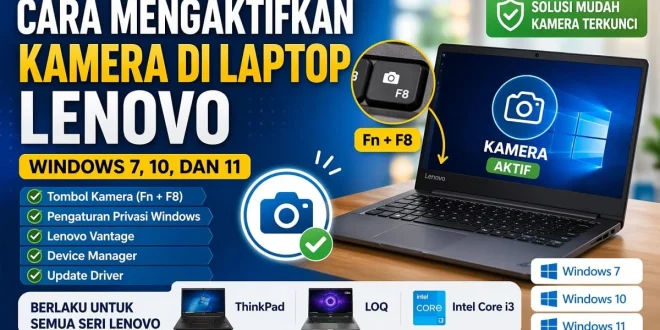
Langkah pertama adalah memeriksa tombol kamera di laptop Lenovo. Pada beberapa model Lenovo, kamera bisa diaktifkan atau dinonaktifkan menggunakan tombol fungsi di keyboard. Umumnya, tombol yang digunakan adalah Fn + F8 atau cukup menekan tombol F8, tergantung model laptop dan pengaturan function key.
Perhatikan ikon kamera kecil pada baris tombol F1 sampai F12. Jika ikon kamera terlihat tercoret, kemungkinan kamera sedang dalam mode nonaktif. Tekan tombol tersebut sekali, lalu buka aplikasi Camera, Zoom, atau Google Meet untuk mengecek apakah webcam sudah aktif.
Pada beberapa seri seperti Lenovo ThinkPad, tombol kamera bisa berbeda tergantung generasi perangkat. Karena itu, pengguna disarankan melihat ikon pada keyboard, bukan hanya mengandalkan kombinasi tombol tertentu.
2. Cara Mengaktifkan Kamera di Laptop Lenovo Windows 11
Untuk pengguna Windows 11, masalah kamera sering berkaitan dengan izin privasi. Windows dapat memblokir akses kamera untuk aplikasi tertentu meskipun perangkat kameranya sebenarnya normal.
- Klik Start, lalu buka Settings.
- Pilih menu Privacy & security.
- Klik Camera.
- Aktifkan opsi Camera access.
- Aktifkan juga Let apps access your camera.
- Pastikan aplikasi seperti Zoom, Microsoft Teams, Google Chrome, atau Camera sudah diberi izin.
Setelah izin diaktifkan, tutup aplikasi yang sedang memakai kamera, lalu buka kembali. Jika kamera laptop Lenovo masih terkunci, lanjutkan ke pemeriksaan Lenovo Vantage atau Device Manager.
3. Cara Mengaktifkan Kamera di Laptop Lenovo Windows 10
Pada Windows 10, pengaturan kamera juga berada di menu privasi. Langkahnya hampir sama dengan Windows 11, tetapi tampilan menunya sedikit berbeda.
- Buka Settings dari menu Start.
- Pilih Privacy.
- Klik Camera.
- Pada bagian Allow access to the camera on this device, klik Change jika tersedia.
- Aktifkan akses kamera untuk perangkat.
- Aktifkan izin kamera untuk aplikasi yang ingin digunakan.
Jika Anda memakai kamera lewat browser, misalnya Google Meet di Chrome, pastikan izin kamera juga aktif di browser. Klik ikon gembok di sebelah alamat situs, lalu pastikan akses kamera tidak diblokir.
4. Cara Mengaktifkan Kamera di Laptop Lenovo Windows 7
Windows 7 tidak memiliki pengaturan privasi kamera seperti Windows 10 dan Windows 11. Karena itu, pemeriksaan utama biasanya dilakukan melalui driver, aplikasi bawaan, dan Device Manager.
- Klik tombol Start.
- Ketik Device Manager, lalu buka.
- Cari bagian Imaging Devices, Camera, atau USB Video Device.
- Jika perangkat kamera terlihat nonaktif, klik kanan lalu pilih Enable.
- Jika muncul tanda seru kuning, kemungkinan driver webcam perlu diperbarui.
Untuk Windows 7, pastikan juga aplikasi yang digunakan memang mendukung webcam internal Lenovo. Jika kamera tidak muncul sama sekali, unduh driver kamera dari situs resmi Lenovo sesuai tipe laptop.
5. Cara Mengaktifkan Kamera di Laptop Lenovo ThinkPad
Lenovo ThinkPad dikenal memiliki fitur keamanan dan privasi yang cukup lengkap. Pada beberapa model ThinkPad, kamera dapat tertutup oleh ThinkShutter atau penutup fisik kamera. Jika penutup ini masih tertutup, kamera akan terlihat gelap meskipun sistem mendeteksi perangkat dengan normal.
Untuk mengaktifkan kamera di laptop Lenovo ThinkPad, cek area atas layar. Jika ada slider kecil di dekat kamera, geser sampai lensa terbuka. Setelah itu, tekan tombol kamera di keyboard jika tersedia, lalu cek izin kamera di Windows.
Jika ThinkPad menggunakan Lenovo Vantage, buka aplikasi tersebut dan cari pengaturan kamera atau privacy mode. Pastikan mode privasi kamera tidak aktif.
6. Cara Mengaktifkan Kamera di Laptop Lenovo LOQ
Lenovo LOQ merupakan seri laptop gaming yang juga sering dipakai untuk meeting online, streaming, dan kelas daring. Jika kamera Lenovo LOQ tidak menyala, langkah yang bisa dilakukan adalah mengecek tombol shortcut, izin kamera Windows, serta driver webcam.
Buka Settings lalu masuk ke menu kamera seperti pada Windows 10 atau Windows 11. Setelah itu, buka Device Manager dan pastikan perangkat kamera tidak dalam keadaan disable. Jika kamera tetap tidak terdeteksi, lakukan update driver melalui Windows Update atau dukungan resmi Lenovo.
7. Cara Mengaktifkan Kamera di Laptop Lenovo Intel Core i3
Banyak laptop Lenovo Intel Core i3 digunakan untuk kebutuhan sekolah, kuliah, kerja ringan, dan meeting online. Pada dasarnya, cara mengaktifkan kamera di laptop Lenovo Intel Core i3 sama seperti seri lainnya. Yang membedakan biasanya hanya versi Windows dan model perangkat.
Jika memakai Windows 10 atau 11, mulai dari pengaturan privasi kamera. Jika memakai Windows 7, fokus pada Device Manager dan driver. Jangan lupa cek tombol kamera di laptop Lenovo karena webcam bisa saja mati akibat shortcut keyboard.
8. Mengaktifkan Kamera Melalui Lenovo Vantage
Lenovo Vantage adalah aplikasi resmi Lenovo yang membantu pengguna mengatur fitur perangkat, termasuk kamera pada beberapa model. Jika kamera laptop Lenovo terkunci, aplikasi ini patut diperiksa.
- Buka aplikasi Lenovo Vantage.
- Masuk ke menu Quick Settings atau Pengaturan Cepat.
- Cari opsi yang berkaitan dengan kamera atau privacy mode.
- Pastikan kamera berada dalam kondisi aktif.
Jika Lenovo Vantage belum tersedia, pengguna Windows 10 dan 11 dapat mengunduhnya melalui Microsoft Store.
9. Aktifkan Kamera Lewat Device Manager
Device Manager berguna untuk memastikan kamera terdeteksi oleh sistem. Cara ini bisa digunakan di Windows 7, Windows 10, dan Windows 11.
- Tekan tombol Windows + R.
- Ketik devmgmt.msc, lalu tekan Enter.
- Cari bagian Camera, Imaging Devices, atau Sound, video and game controllers.
- Klik kanan pada perangkat kamera.
- Jika ada pilihan Enable device, klik opsi tersebut.
- Jika kamera sudah aktif, pilih Update driver untuk memperbarui driver.
Apabila kamera tidak muncul di Device Manager, pilih menu View lalu klik Show hidden devices. Jika tetap tidak muncul, kemungkinan driver belum terpasang atau ada masalah pada perangkat keras.
10. Penyebab Kamera Laptop Lenovo Terkunci
Kamera laptop Lenovo terkunci biasanya disebabkan oleh beberapa hal. Pertama, akses kamera dimatikan dari pengaturan privasi Windows. Kedua, kamera dinonaktifkan melalui tombol shortcut. Ketiga, fitur privacy mode di Lenovo Vantage masih aktif. Keempat, driver kamera rusak, usang, atau belum terpasang. Kelima, kamera tertutup oleh shutter fisik.
Selain itu, kamera juga bisa gagal digunakan karena sedang dipakai aplikasi lain. Misalnya, kamera masih aktif di Zoom, lalu Anda mencoba membukanya di Google Meet. Untuk mengatasinya, tutup semua aplikasi meeting, restart laptop, lalu coba buka kamera kembali.
Kesimpulan
Cara mengaktifkan kamera di laptop Lenovo Windows 7, 10, dan 11 dapat dilakukan melalui beberapa langkah sederhana. Mulailah dari tombol kamera di laptop Lenovo seperti Fn + F8 atau F8, lalu cek izin kamera di Windows, Lenovo Vantage, Device Manager, dan driver webcam. Untuk Lenovo ThinkPad, pastikan penutup fisik kamera terbuka. Untuk Lenovo LOQ dan Lenovo Intel Core i3, pastikan pengaturan Windows dan driver kamera sudah benar.
Jika semua langkah sudah dicoba tetapi kamera laptop Lenovo tetap terkunci atau tidak terdeteksi, sebaiknya unduh driver dari situs resmi Lenovo sesuai model laptop. Bila kamera masih tidak berfungsi, kemungkinan ada masalah hardware dan perangkat perlu diperiksa teknisi.