AlkisahNews | Tutorial Teknologi, Aplikasi, Internet & Gadget Terpercaya Solusi Digital yang Mudah Dipahami.
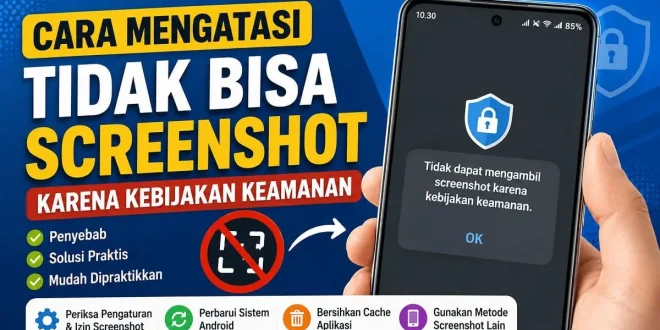
Masalah tidak bisa screenshot karena kebijakan keamanan cukup sering dialami pengguna Android. Biasanya, saat mencoba mengambil tangkapan layar muncul pesan seperti “Tidak dapat mengambil screenshot karena kebijakan keamanan” atau layar yang dihasilkan hanya berwarna hitam.
Kondisi ini dapat terjadi pada berbagai merek HP seperti Samsung, Xiaomi, OPPO, Vivo, Realme, hingga Infinix. Penyebabnya pun beragam, mulai dari fitur keamanan aplikasi, mode penyamaran browser, hingga pembatasan dari sistem Android itu sendiri.
Berikut beberapa cara yang bisa dilakukan untuk mengatasi masalah tersebut.
1. Keluar dari Mode Penyamaran (Incognito Mode)
Jika Anda mencoba mengambil screenshot saat menggunakan mode Incognito di Google Chrome atau browser lainnya, sistem akan memblokir tangkapan layar demi menjaga privasi pengguna.
Solusinya:
- Tutup tab Incognito.
- Buka kembali halaman yang ingin diambil gambarnya melalui mode biasa.
- Coba lakukan screenshot kembali.
2. Periksa Apakah Aplikasi Memiliki Proteksi Keamanan
Beberapa aplikasi memang melarang pengguna mengambil tangkapan layar. Contohnya aplikasi mobile banking, dompet digital, layanan streaming, hingga aplikasi yang memuat informasi sensitif.
Hal ini dilakukan untuk melindungi data pengguna dari penyalahgunaan. Karena itu, pembatasan screenshot bukanlah kerusakan pada HP, melainkan fitur keamanan yang sengaja diterapkan oleh pengembang aplikasi.
LSI keyword yang berkaitan dengan masalah ini antara lain:
- tidak dapat mengambil screenshot karena kebijakan keamanan
- cara mengaktifkan screenshot di Android
- kenapa HP tidak bisa screenshot
- cara mengatasi screenshot diblokir
- tangkapan layar tidak berfungsi
3. Aktifkan Izin Screenshot di Google Assistant
Pada beberapa perangkat Android, Anda dapat mengaktifkan fitur screenshot melalui Google Assistant.
Langkah-langkahnya:
- Buka aplikasi Google.
- Pilih foto profil.
- Masuk ke Setelan.
- Pilih Google Assistant.
- Masuk ke menu Umum.
- Aktifkan opsi yang berkaitan dengan tangkapan layar.
Setelah itu, coba lakukan screenshot kembali.
4. Restart HP
Terkadang masalah screenshot tidak berfungsi hanya disebabkan oleh bug sementara pada sistem Android. Restart perangkat dapat membantu menyegarkan sistem dan memperbaiki error ringan.
Cara ini sederhana, tetapi cukup efektif untuk mengatasi berbagai masalah pada smartphone.
5. Perbarui Sistem Android
Versi sistem operasi yang sudah lama dapat menyebabkan beberapa fitur tidak berjalan dengan baik, termasuk screenshot.
Untuk memeriksa pembaruan:
- Buka Pengaturan.
- Pilih Pembaruan Perangkat Lunak.
- Unduh dan instal update jika tersedia.
Setelah proses selesai, lakukan restart lalu coba ambil tangkapan layar kembali.
6. Gunakan Kombinasi Tombol yang Benar
Cara screenshot pada sebagian besar HP Android adalah dengan menekan tombol Power + Volume Bawah secara bersamaan selama beberapa detik.
Jika tombol fisik bermasalah, Anda dapat menggunakan fitur screenshot melalui:
- Panel cepat (Quick Settings).
- Gesture atau tiga jari.
- Menu aksesibilitas.
- Fitur bawaan masing-masing merek HP.
7. Hapus Cache Aplikasi Bermasalah
Apabila masalah hanya terjadi pada aplikasi tertentu, cobalah membersihkan cache aplikasi tersebut.
Caranya:
- Buka Pengaturan.
- Pilih Aplikasi.
- Cari aplikasi yang bermasalah.
- Masuk ke Penyimpanan.
- Tekan Hapus Cache.
Setelah itu, buka kembali aplikasi dan lakukan screenshot.
Baca Juga : Aplikasi Screenshot untuk Aplikasi yang Tidak Bisa di Screenshot
Kesimpulan
Cara mengatasi tidak bisa screenshot karena kebijakan keamanan dapat dilakukan dengan beberapa langkah sederhana seperti keluar dari mode Incognito, memperbarui sistem Android, membersihkan cache aplikasi, atau menggunakan metode screenshot alternatif.
Namun, jika pembatasan berasal dari aplikasi yang memang memiliki proteksi keamanan, seperti mobile banking atau layanan streaming, maka fitur screenshot memang sengaja dinonaktifkan demi menjaga keamanan dan privasi pengguna.
Simak Juga : Cara Screenshot Aplikasi yang Tidak Bisa di Screenshot
FAQ
Jika aplikasi membatasi screenshot karena alasan keamanan, pengguna umumnya tidak dapat memaksakan pengambilan tangkapan layar. Anda dapat mencoba menggunakan fitur resmi yang tersedia atau melihat apakah aplikasi menyediakan opsi berbagi konten.
Tidak semua pembatasan keamanan dapat dinonaktifkan. Jika pembatasan berasal dari mode Incognito atau pengaturan perangkat, Anda dapat menonaktifkannya melalui pengaturan terkait. Namun, apabila berasal dari aplikasi, pengaturan tersebut biasanya tidak bisa diubah oleh pengguna.
Penyebabnya antara lain adanya kebijakan keamanan aplikasi, mode penyamaran aktif, bug sistem Android, tombol fisik bermasalah, atau versi perangkat lunak yang belum diperbarui.
Anda dapat memastikan fitur screenshot aktif melalui pengaturan perangkat, menggunakan kombinasi tombol yang benar, mengaktifkan gesture screenshot, serta memperbarui sistem Android ke versi terbaru agar fungsi tangkapan layar berjalan normal.