AlkisahNews | Tutorial Teknologi, Aplikasi, Internet & Gadget Terpercaya Solusi Digital yang Mudah Dipahami.
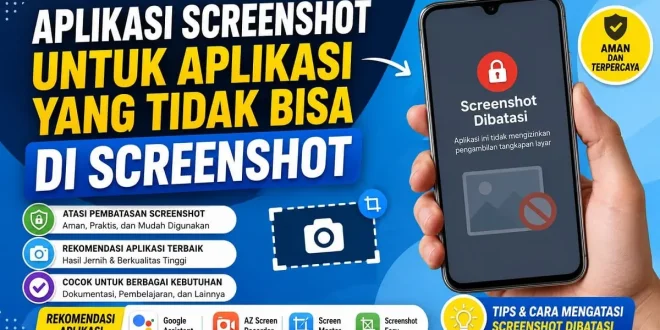
Beberapa aplikasi tertentu memiliki fitur keamanan yang membuat pengguna tidak dapat mengambil tangkapan layar secara normal. Kondisi ini sering ditemui pada aplikasi perbankan, layanan streaming, dompet digital, maupun aplikasi yang menampilkan informasi sensitif. Akibatnya, muncul notifikasi bahwa screenshot dibatasi oleh aplikasi atau hasil tangkapan layar menjadi hitam.
Untungnya, terdapat beberapa aplikasi screenshot untuk aplikasi yang tidak bisa di screenshot yang dapat membantu pengguna mengambil gambar layar dengan cara tertentu. Namun, pengguna tetap harus memperhatikan aturan privasi dan kebijakan masing-masing aplikasi agar tidak melanggar ketentuan yang berlaku.
Mengapa Beberapa Aplikasi Tidak Bisa di Screenshot?
Pembatasan screenshot umumnya diterapkan untuk melindungi data pengguna dan mencegah penyebaran konten yang memiliki hak cipta. Fitur keamanan ini memanfaatkan sistem proteksi Android maupun iPhone sehingga tombol screenshot biasa tidak dapat digunakan.
Beberapa aplikasi yang sering menerapkan pembatasan tersebut antara lain:
- Aplikasi mobile banking.
- Aplikasi dompet digital.
- Layanan streaming film dan video.
- Aplikasi yang menampilkan data pribadi.
- Aplikasi yang menggunakan fitur keamanan tambahan.
Baca Juga : Cara Screenshot Aplikasi yang Tidak Bisa di Screenshot
Rekomendasi Aplikasi Screenshot untuk Aplikasi yang Tidak Bisa di Screenshot
1. Google Assistant
Google Assistant dapat digunakan sebagai alternatif untuk mengambil tangkapan layar pada beberapa perangkat Android. Pengguna cukup mengaktifkan asisten suara lalu memberikan perintah untuk mengambil screenshot.
Kelebihan:
- Tidak perlu menginstal aplikasi tambahan.
- Mudah digunakan.
- Tersedia di banyak smartphone Android.
2. ScreenMaster
ScreenMaster merupakan aplikasi screenshot yang menawarkan fitur pengambilan gambar layar dengan tombol mengambang. Selain itu, aplikasi ini juga menyediakan alat edit gambar untuk menambahkan teks, tanda panah, atau melakukan crop.
Fitur unggulan:
- Tombol floating screenshot.
- Editor gambar bawaan.
- Mendukung penyimpanan berkualitas tinggi.
3. AZ Screen Recorder
AZ Screen Recorder lebih dikenal sebagai aplikasi perekam layar, tetapi juga menyediakan fitur screenshot. Pada beberapa kondisi, pengguna dapat mengambil gambar dari hasil rekaman video layar.
Keunggulan aplikasi ini meliputi:
- Tanpa root.
- Mendukung perekaman Full HD.
- Dilengkapi fitur screenshot.
4. Screenshot Easy
Screenshot Easy menawarkan berbagai metode pengambilan tangkapan layar, mulai dari tombol overlay, ikon notifikasi, hingga menggoyangkan perangkat. Aplikasi ini cukup populer karena antarmukanya sederhana dan mudah dipahami.
Cara Mengatasi Screenshot Dibatasi oleh Aplikasi
Jika Anda menemukan pesan bahwa screenshot dibatasi oleh aplikasi, beberapa langkah berikut dapat dicoba:
- Periksa apakah aplikasi memang memiliki kebijakan keamanan khusus.
- Perbarui aplikasi ke versi terbaru.
- Pastikan sistem operasi Android atau iOS sudah diperbarui.
- Gunakan fitur bawaan seperti Google Assistant.
- Manfaatkan aplikasi perekam layar jika diperbolehkan.
- Hindari menggunakan aplikasi pihak ketiga yang meminta akses berlebihan.
Perlu diketahui bahwa tidak semua pembatasan dapat dilewati. Pada aplikasi perbankan atau layanan yang berhubungan dengan data sensitif, fitur tersebut dibuat untuk menjaga keamanan pengguna.
Tips Aman Menggunakan Aplikasi Screenshot
Sebelum menginstal aplikasi screenshot tambahan, pastikan aplikasi berasal dari sumber terpercaya dan memiliki ulasan yang baik. Hindari memberikan izin yang tidak diperlukan karena dapat meningkatkan risiko kebocoran data pribadi.
Selain itu, gunakan tangkapan layar secara bijak dan jangan menyebarkan informasi pribadi atau konten yang dilindungi hak cipta tanpa izin.
Kesimpulan
Aplikasi screenshot untuk aplikasi yang tidak bisa di screenshot dapat menjadi solusi bagi pengguna yang membutuhkan dokumentasi layar dalam kondisi tertentu. Beberapa pilihan yang cukup populer antara lain Google Assistant, ScreenMaster, AZ Screen Recorder, dan Screenshot Easy. Namun, pengguna tetap harus memperhatikan kebijakan keamanan masing-masing aplikasi dan mengutamakan perlindungan data pribadi.
FAQ
Anda dapat mencoba memperbarui aplikasi, memperbarui sistem operasi, menggunakan Google Assistant, atau memanfaatkan aplikasi perekam layar jika fitur tersebut diperbolehkan oleh aplikasi terkait.
Pembatasan screenshot dilakukan untuk melindungi privasi pengguna, menjaga keamanan data sensitif, serta mencegah penyebaran konten yang memiliki hak cipta.
Jika aplikasi menyediakan opsi pengaturan untuk mengaktifkan screenshot, Anda dapat mengaktifkannya melalui menu pengaturan aplikasi. Namun, pada sebagian besar aplikasi dengan proteksi keamanan tinggi, opsi tersebut tidak tersedia.
Pesan tersebut muncul karena aplikasi menggunakan fitur keamanan bawaan Android atau iOS yang mencegah pengguna mengambil tangkapan layar demi melindungi informasi penting dan menjaga privasi pengguna.