AlkisahNews | Tutorial Teknologi, Aplikasi, Internet & Gadget Terpercaya Solusi Digital yang Mudah Dipahami.
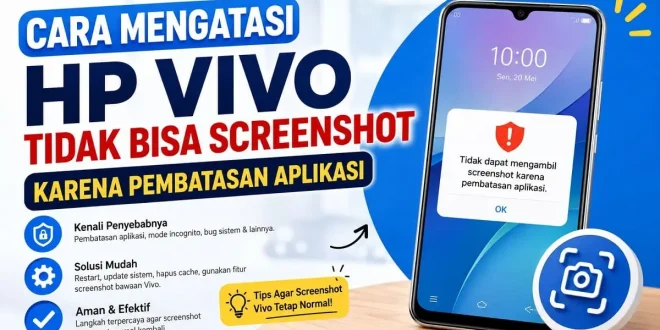
Masalah HP Vivo tidak bisa screenshot karena pembatasan aplikasi cukup sering dialami oleh pengguna. Saat mencoba mengambil tangkapan layar, muncul pesan seperti “Tidak dapat mengambil screenshot karena pembatasan aplikasi” atau layar hasil screenshot justru berwarna hitam. Kondisi ini biasanya bukan disebabkan oleh kerusakan perangkat, melainkan fitur keamanan yang diterapkan oleh aplikasi tertentu.
Beberapa aplikasi memang dirancang untuk mencegah pengguna mengambil tangkapan layar demi melindungi privasi dan keamanan data. Namun, ada beberapa cara yang bisa dicoba untuk mengetahui penyebabnya dan mengatasi masalah tersebut.
Kenapa HP Vivo Tidak Bisa Screenshot karena Pembatasan Aplikasi?
Pada dasarnya, fitur screenshot di HP Vivo berjalan normal. Namun, sejumlah aplikasi menerapkan perlindungan khusus yang membuat fungsi tersebut dibatasi. Beberapa penyebab yang paling umum antara lain:
- Aplikasi perbankan atau dompet digital memiliki sistem keamanan tambahan.
- Aplikasi streaming video menerapkan perlindungan hak cipta (DRM).
- Mode penyamaran (Incognito Mode) pada browser aktif.
- Aplikasi menggunakan fitur FLAG_SECURE yang mencegah tangkapan layar.
- Terdapat bug pada sistem Funtouch OS atau aplikasi yang digunakan.
- Izin aplikasi tertentu belum diberikan secara lengkap.
Karena itu, penting untuk mengetahui sumber masalahnya sebelum mencoba berbagai solusi.
Baca Juga : Cara Mengambil Tangkapan Layar yang Tidak Diizinkan oleh Aplikasi atau Organisasi
Cara Mengatasi HP Vivo Tidak Bisa Screenshot karena Pembatasan Aplikasi
1. Tutup Mode Penyamaran pada Browser
Jika Anda sedang menggunakan Google Chrome atau browser lainnya dalam mode Incognito, fitur screenshot memang akan dibatasi. Tutup semua tab penyamaran, lalu buka kembali halaman yang ingin diambil gambarnya menggunakan mode biasa.
2. Restart HP Vivo
Langkah sederhana ini sering kali efektif mengatasi gangguan sementara pada sistem. Tekan tombol daya, pilih Restart, lalu tunggu hingga ponsel menyala kembali.
3. Perbarui Sistem Funtouch OS
Pembaruan sistem biasanya membawa perbaikan bug yang dapat memengaruhi fungsi screenshot.
- Buka Pengaturan.
- Pilih Pembaruan Sistem.
- Unduh dan instal versi terbaru jika tersedia.
4. Hapus Cache Aplikasi
Cache yang menumpuk dapat menyebabkan aplikasi berjalan tidak normal.
- Masuk ke Pengaturan.
- Pilih Aplikasi.
- Cari aplikasi yang bermasalah.
- Tekan Penyimpanan.
- Pilih Hapus Cache.
5. Gunakan Fitur Screenshot Bawaan Vivo
HP Vivo menyediakan beberapa metode tangkapan layar, seperti:
- Kombinasi tombol Power + Volume Bawah.
- Screenshot tiga jari.
- Menu pintasan cepat di Control Center.
- Long screenshot untuk halaman yang panjang.
Pastikan fitur-fitur tersebut sudah aktif melalui menu Pengaturan > Pintasan dan Aksesibilitas.
6. Periksa Apakah Pembatasan Berasal dari Aplikasi
Jika screenshot hanya gagal pada aplikasi tertentu, kemungkinan besar pembatasan memang berasal dari aplikasi tersebut. Contohnya aplikasi mobile banking, layanan streaming, atau mode rahasia pada beberapa aplikasi pesan.
Dalam kondisi seperti ini, pengguna tidak dapat menghilangkan pembatasan secara langsung karena fitur tersebut merupakan bagian dari sistem keamanan aplikasi.
Simak Juga : Cara Mengatasi Tidak Bisa Screenshot karena Kebijakan Keamanan
Apakah Semua Aplikasi Bisa Di-Screenshot?
Tidak. Beberapa aplikasi secara sengaja memblokir tangkapan layar untuk melindungi data pengguna dan mencegah penyebaran konten tanpa izin. Oleh karena itu, meskipun fitur screenshot di HP Vivo berfungsi dengan baik, hasilnya tetap tidak dapat diperoleh ketika pembatasan tersebut berasal dari aplikasi.
Jika screenshot berhasil pada aplikasi lain, berarti tidak ada masalah pada perangkat Vivo Anda.
Tips Agar Fitur Screenshot HP Vivo Tetap Normal
- Selalu gunakan versi aplikasi terbaru.
- Rutin memperbarui Funtouch OS.
- Hindari penggunaan aplikasi modifikasi.
- Bersihkan cache secara berkala.
- Pastikan ruang penyimpanan masih tersedia.
- Lakukan restart perangkat secara berkala.
FAQ
Karena beberapa aplikasi menerapkan sistem keamanan yang mencegah pengguna mengambil tangkapan layar. Pembatasan tersebut bertujuan melindungi privasi dan hak cipta konten.
Penyebabnya bisa karena bug sistem, cache aplikasi yang bermasalah, mode penyamaran aktif, atau adanya pembatasan dari aplikasi yang sedang digunakan.
Aplikasi tertentu menggunakan fitur keamanan seperti FLAG_SECURE untuk mencegah pencurian data, penyebaran konten berhak cipta, serta menjaga kerahasiaan informasi pengguna.
Anda dapat mencoba memperbarui aplikasi, menghapus cache, menonaktifkan mode Incognito, atau menggunakan aplikasi lain. Namun jika pembatasan berasal dari sistem keamanan aplikasi, fitur screenshot memang tidak dapat digunakan.
Artikel Sejenis : Cara Membuka Pola HP Vivo yang Lupa Tanpa Reset
Kesimpulan
Cara mengatasi HP Vivo tidak bisa screenshot karena pembatasan aplikasi perlu disesuaikan dengan penyebabnya. Jika masalah berasal dari sistem atau bug, biasanya dapat diatasi dengan restart, memperbarui Funtouch OS, atau membersihkan cache. Namun apabila pembatasan berasal dari aplikasi tertentu, pengguna umumnya tidak dapat menghapus batasan tersebut karena merupakan bagian dari fitur keamanan yang telah ditetapkan oleh pengembang aplikasi.
Baca Juga : Cara Menghilangkan Iklan di HP Vivo yang Tiba-tiba Muncul