AlkisahNews | Tutorial Teknologi, Aplikasi, Internet & Gadget Terpercaya Solusi Digital yang Mudah Dipahami.
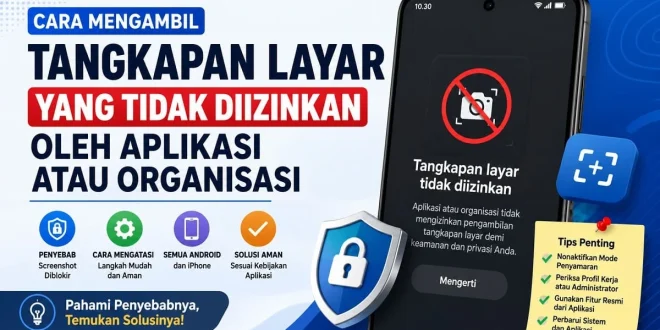
Cara mengambil tangkapan layar yang tidak diizinkan oleh aplikasi atau organisasi sering dicari pengguna Android maupun iPhone ketika muncul pesan bahwa screenshot diblokir oleh aplikasi tertentu. Kondisi ini umumnya terjadi saat membuka aplikasi perbankan, dompet digital, mode penyamaran browser, atau aplikasi yang menerapkan perlindungan keamanan tambahan.
Pembatasan tersebut sebenarnya dibuat untuk melindungi data pribadi dan mencegah penyalahgunaan informasi. Namun, dalam beberapa kasus, pengguna hanya ingin menyimpan informasi penting untuk kebutuhan pribadi. Karena itu, penting memahami penyebab serta solusi yang aman dan sesuai dengan kebijakan aplikasi.
Mengapa Screenshot Tidak Diizinkan oleh Aplikasi atau Organisasi?
Ada beberapa alasan mengapa ponsel menampilkan pesan bahwa tangkapan layar tidak diizinkan, antara lain:
- Aplikasi menggunakan fitur keamanan untuk melindungi data sensitif.
- Perangkat dikelola oleh organisasi atau akun kerja yang menerapkan kebijakan tertentu.
- Mode penyamaran (Incognito Mode) pada browser aktif.
- Fitur keamanan Android seperti FLAG_SECURE diaktifkan oleh pengembang aplikasi.
- Pengaturan administrator perangkat membatasi fungsi screenshot.
Memahami penyebabnya dapat membantu Anda menentukan langkah yang tepat tanpa melanggar ketentuan penggunaan aplikasi.
Baca Artikel Sejenis : Cara Mengatasi Tidak Bisa Screenshot karena Kebijakan Keamanan
Cara Mengambil Tangkapan Layar yang Tidak Diizinkan oleh Aplikasi atau Organisasi
1. Nonaktifkan Mode Penyamaran Browser
Jika Anda mencoba mengambil screenshot di Google Chrome atau browser lain dalam mode Incognito, fitur tersebut memang dibatasi demi menjaga privasi pengguna.
Solusinya, keluar dari mode penyamaran dan buka halaman yang sama di tab biasa. Setelah itu, Anda dapat mencoba mengambil screenshot kembali.
2. Periksa Apakah Ponsel Dikelola Organisasi
Beberapa perangkat yang digunakan untuk pekerjaan atau sekolah memiliki kebijakan keamanan khusus. Akibatnya, fungsi tangkapan layar dapat dinonaktifkan oleh administrator.
Anda dapat memeriksa melalui menu:
- Pengaturan
- Keamanan dan Privasi
- Aplikasi Administrator Perangkat
Jika perangkat memang dikelola organisasi, Anda perlu menghubungi administrator untuk mengetahui kebijakan yang berlaku.
3. Gunakan Fitur Bawaan yang Disediakan Aplikasi
Beberapa aplikasi menyediakan fitur berbagi atau ekspor informasi sebagai alternatif screenshot. Cara ini lebih aman dan tetap sesuai dengan aturan yang diterapkan pengembang.
4. Pastikan Tidak Ada Pembatasan dari Profil Kerja
Pengguna yang mengaktifkan akun kerja (Work Profile) pada Android terkadang mengalami masalah screenshot diblokir. Cobalah berpindah ke profil pribadi untuk melihat apakah fitur tangkapan layar dapat digunakan kembali.
5. Restart Perangkat
Kesalahan sistem sementara juga dapat menyebabkan screenshot gagal dilakukan. Memulai ulang ponsel sering kali menjadi solusi sederhana yang efektif.
6. Perbarui Sistem Operasi dan Aplikasi
Versi sistem yang sudah usang dapat memicu bug tertentu. Pastikan Anda menggunakan versi Android atau iOS terbaru serta memperbarui aplikasi yang bermasalah melalui Google Play Store atau App Store.
Apakah Ada Cara Memaksa Screenshot?
Secara teknis, beberapa metode yang beredar di internet mengklaim dapat melewati pembatasan screenshot. Namun, tidak semua cara tersebut aman dan sebagian dapat melanggar kebijakan aplikasi atau berpotensi membahayakan keamanan data pengguna.
Karena itu, lebih disarankan menggunakan metode resmi dan memanfaatkan fitur yang memang disediakan oleh aplikasi terkait.
Ini Cara Lain Dengan Menggunakan Aplikasi : Aplikasi Screenshot untuk Aplikasi yang Tidak Bisa di Screenshot
Kesimpulan
Cara mengambil tangkapan layar yang tidak diizinkan oleh aplikasi atau organisasi pada dasarnya bergantung pada penyebab pembatasan tersebut. Jika pemblokiran terjadi karena mode penyamaran, profil kerja, atau masalah sistem, pengguna masih dapat mengatasinya dengan beberapa langkah sederhana. Namun, apabila pembatasan berasal dari fitur keamanan aplikasi, sebaiknya hormati kebijakan tersebut demi menjaga keamanan dan privasi data.
Baca Juga : Cara Screenshot Aplikasi yang Tidak Bisa di Screenshot
FAQ
Periksa terlebih dahulu penyebab pembatasannya. Anda dapat menonaktifkan mode penyamaran, keluar dari profil kerja, memperbarui aplikasi, atau menggunakan fitur berbagi yang disediakan aplikasi tersebut.
Pembatasan dilakukan untuk melindungi informasi sensitif, menjaga privasi pengguna, serta menerapkan kebijakan keamanan yang ditetapkan oleh aplikasi atau administrator perangkat.
Pastikan tidak ada mode Incognito yang aktif, periksa pengaturan administrator perangkat, dan gunakan profil pribadi apabila ponsel memiliki profil kerja yang membatasi fungsi screenshot.
Penyebabnya bisa berasal dari pengaturan keamanan aplikasi, perangkat yang dikelola organisasi, bug sistem, atau fitur perlindungan privasi yang aktif pada ponsel.