AlkisahNews | Tutorial Teknologi, Aplikasi, Internet & Gadget Terpercaya Solusi Digital yang Mudah Dipahami.

Banyak pengguna masih mencari cara screenshot di laptop HP karena ternyata setiap orang punya kebutuhan yang berbeda. Ada yang hanya ingin menangkap tampilan layar penuh, ada yang ingin mengambil bagian tertentu saja, ada juga yang butuh screenshot cepat untuk pekerjaan, sekolah, presentasi, tutorial, hingga menyimpan bukti transaksi. Kabar baiknya, laptop HP punya beberapa metode screenshot yang praktis dan bisa disesuaikan dengan versi Windows maupun seri perangkat yang digunakan.
Dalam praktiknya, screenshot di laptop HP tidak selalu harus memakai aplikasi tambahan. Anda bisa memanfaatkan tombol Print Screen, kombinasi tombol Windows, Snipping Tool, Snip & Sketch, sampai fitur bawaan lain seperti Xbox Game Bar dan Web Capture di Microsoft Edge. Metode-metode ini juga umum dipakai pada berbagai seri laptop HP, mulai dari EliteBook, ProBook, Pavilion, Envy, hingga laptop HP dengan prosesor Core i7. Jadi, apa pun tipe perangkat Anda, prinsip dasarnya tetap mirip: tentukan area layar yang ingin diambil, pilih metode yang paling nyaman, lalu simpan hasilnya.
Artikel ini akan membahas secara lengkap dan runtut mulai dari cara screenshot di laptop HP Windows 10, cara screenshot di laptop HP Windows 7, cara screenshot di laptop HP Windows 11, hingga penerapannya pada lini bisnis dan premium seperti HP EliteBook, HP ProBook, HP Pavilion, dan HP Envy. Anda juga akan menemukan tips memilih cara paling cepat agar proses screenshot terasa efisien dalam aktivitas harian.
Mengapa Perlu Tahu Cara Screenshot di Laptop HP?
Screenshot bukan sekadar menangkap gambar layar. Dalam penggunaan sehari-hari, fitur ini sangat membantu untuk:
- Menyimpan bukti chat, transaksi, atau notifikasi penting.
- Membuat materi presentasi dan tutorial.
- Mengambil tampilan error saat ingin meminta bantuan teknisi.
- Menyimpan tampilan halaman web, data, atau dokumen secara cepat.
- Membagikan informasi visual kepada rekan kerja tanpa harus menjelaskan terlalu panjang.
Karena alasan itulah, memahami cara screenshot laptop HP bisa membuat pekerjaan jauh lebih cepat. Terlebih, beberapa seri laptop HP memiliki tombol dan fitur yang sangat responsif untuk kebutuhan ini.
Cara Screenshot di Laptop HP yang Paling Dasar: Tombol PrtSc
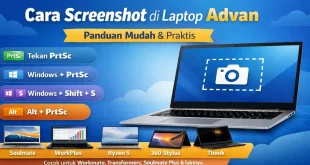
Metode pertama dan paling klasik adalah menggunakan tombol PrtSc atau Print Screen. Ini termasuk cara termudah karena tidak membutuhkan aplikasi tambahan. Saat tombol ini ditekan, sistem akan menangkap seluruh tampilan layar yang sedang aktif. Setelah itu, hasil tangkapan biasanya perlu ditempelkan terlebih dahulu ke aplikasi seperti Paint, Word, atau editor gambar lain sebelum disimpan.
Langkah-langkahnya sederhana:
- Pastikan tampilan layar yang ingin diambil sudah terbuka.
- Tekan tombol PrtSc pada keyboard laptop HP.
- Buka aplikasi seperti Microsoft Paint.
- Tekan Ctrl + V untuk menempelkan hasil screenshot.
- Simpan file sesuai format yang Anda inginkan.
Cara ini cocok untuk pengguna yang ingin metode universal. Bahkan jika Anda belum terbiasa memakai shortcut lain, tombol PrtSc tetap menjadi solusi aman. Untuk pengguna yang sedang mencari cara screenshot di laptop HP Windows 7, metode ini termasuk yang paling direkomendasikan karena sederhana dan mudah dipahami.
Cara Screenshot di Laptop HP Windows 10
Bagi pengguna Windows 10, ada lebih banyak pilihan yang lebih praktis dibanding cara lama. Salah satu yang paling populer adalah kombinasi Windows + PrtSc. Saat menekan dua tombol ini bersamaan, sistem akan menangkap layar penuh dan langsung menyimpannya secara otomatis. Biasanya layar akan meredup sesaat sebagai tanda bahwa proses screenshot berhasil.
Berikut langkahnya:
- Buka halaman atau tampilan yang ingin diambil.
- Tekan tombol Windows + PrtSc secara bersamaan.
- Tunggu hingga layar meredup sesaat.
- Buka folder Screenshots untuk melihat hasilnya.
Metode ini sangat cocok untuk kebutuhan cepat, misalnya saat Anda harus menyimpan beberapa tampilan layar sekaligus tanpa membuka Paint berulang kali. Karena hasilnya langsung tersimpan, cara ini termasuk favorit banyak pengguna yang sedang mencari cara screenshot di laptop HP Windows 10 untuk pekerjaan kantor, kelas online, atau dokumentasi tutorial.
Selain itu, di Windows 10 Anda juga bisa menggunakan Windows + Shift + S untuk mengambil area tertentu. Shortcut ini memunculkan panel kecil di bagian atas layar dan memberi pilihan mode screenshot, seperti tangkapan persegi panjang, bentuk bebas, jendela tertentu, atau layar penuh. Setelah area dipilih, hasilnya bisa diedit lalu disimpan sesuai kebutuhan.
Cara Screenshot di Laptop HP Windows 7
Meski Windows 7 tergolong versi lama, pengguna tetap bisa mengambil screenshot dengan mudah. Cara paling aman adalah memakai tombol PrtSc untuk layar penuh, atau Alt + PrtSc bila hanya ingin menangkap jendela yang sedang aktif. Setelah itu, hasil screenshot dapat ditempelkan ke Paint lalu disimpan manual.
Untuk pengguna yang ingin langkah praktis, berikut urutannya:
- Buka halaman yang ingin di-screenshot.
- Tekan PrtSc untuk menangkap seluruh layar, atau Alt + PrtSc untuk jendela aktif.
- Buka Paint.
- Tekan Ctrl + V.
- Gunakan menu simpan untuk menyimpan gambar.
Jika Anda mencari cara screenshot di laptop HP Windows 7, maka metode ini adalah yang paling mudah dipahami dan tetap relevan sampai sekarang. Keunggulan utamanya adalah tidak membutuhkan pengaturan khusus. Bahkan untuk pengguna rumahan yang hanya sesekali mengambil screenshot, cara ini sudah lebih dari cukup.
Cara Screenshot di Laptop HP Windows 11
Pada Windows 11, pengalaman screenshot terasa lebih modern karena integrasi fitur tangkapan layar makin rapi. Anda tetap bisa memakai Windows + PrtSc untuk screenshot layar penuh yang langsung tersimpan. Namun, banyak pengguna Windows 11 lebih menyukai Windows + Shift + S karena hasilnya lebih fleksibel dan cepat dipilih sesuai area.
Langkah paling praktis untuk cara screenshot di laptop HP Windows 11 adalah:
- Buka tampilan yang ingin diambil.
- Tekan Windows + Shift + S.
- Pilih mode screenshot yang diinginkan.
- Blok area layar yang ingin disimpan.
- Klik notifikasi yang muncul untuk membuka hasil tangkapan.
- Edit bila perlu, lalu simpan ke folder pilihan Anda.
Metode ini ideal untuk pengguna yang sering mengambil sebagian layar, seperti tabel, grafik, chat, atau potongan halaman web. Pada laptop HP dengan layar resolusi tinggi, fitur ini terasa makin nyaman karena hasil screenshot terlihat rapi dan mudah diproses lanjut.
Cara Screenshot di Laptop HP EliteBook
Cara screenshot di laptop HP EliteBook pada dasarnya sama dengan seri HP lainnya, karena sistem operasinya tetap Windows. Yang membedakan biasanya hanya tata letak keyboard dan kebiasaan penggunaan. EliteBook sendiri identik sebagai laptop bisnis, sehingga screenshot sering dipakai untuk dokumentasi rapat, presentasi, spreadsheet, email, dan dashboard kerja.
Metode yang paling cocok untuk HP EliteBook adalah:
- PrtSc untuk screenshot layar penuh.
- Alt + PrtSc untuk jendela aktif.
- Windows + PrtSc jika ingin file langsung tersimpan.
- Windows + Shift + S jika ingin menangkap area tertentu dengan cepat.
Untuk kebutuhan profesional, kombinasi Windows + Shift + S sering menjadi pilihan paling efisien karena Anda bisa langsung mengambil bagian penting dari layar tanpa perlu memotong gambar lagi di aplikasi lain.
Cara Screenshot di Laptop HP ProBook
Jika Anda memakai seri ProBook, maka cara screenshot di laptop HP ProBook juga sangat mudah. Seri ini banyak digunakan oleh pelajar, pekerja, dan pengguna kantor yang memerlukan performa stabil. Karena itu, kebutuhan screenshot sering muncul untuk dokumen kerja, sistem administrasi, dan komunikasi harian.
Pilihan terbaik untuk ProBook biasanya bergantung pada situasi:
- Gunakan PrtSc bila ingin seluruh layar.
- Gunakan Alt + PrtSc bila hanya ingin jendela aplikasi tertentu.
- Gunakan Windows + PrtSc bila Anda perlu menyimpan screenshot dalam jumlah banyak secara cepat.
- Gunakan Snipping Tool atau Windows + Shift + S bila ingin area tertentu saja.
Untuk pengguna ProBook yang sering bekerja multitasking, pilihan area tertentu biasanya lebih hemat waktu karena hasil screenshot tidak perlu dipangkas ulang. Inilah alasan mengapa banyak orang kini lebih memilih metode selektif dibanding screenshot layar penuh.
Cara Screenshot di Laptop HP EliteBook 840 G5
Cara screenshot di laptop HP EliteBook 840 G5 tidak jauh berbeda dari EliteBook seri lain. Karena perangkat ini umumnya dipakai dalam lingkungan kerja profesional, Anda bisa memilih metode yang paling cepat sesuai kebutuhan. Jika tujuan Anda adalah menyimpan tampilan layar rapat, grafik, atau email penting, shortcut keyboard akan jauh lebih efisien daripada memakai aplikasi pihak ketiga.
Rekomendasi paling praktis pada EliteBook 840 G5:
- Windows + PrtSc untuk tangkapan layar penuh yang langsung tersimpan.
- Windows + Shift + S untuk tangkapan area tertentu.
- Snipping Tool jika Anda ingin mengambil screenshot sambil menyiapkan penyimpanan dan potongan area secara lebih presisi.
Jika keyboard Anda terasa memiliki fungsi ganda, perhatikan letak tombol Print Screen dengan saksama. Beberapa pengguna lebih nyaman memakai metode area tertentu agar hasil akhirnya lebih relevan dan siap dibagikan.
Cara Screenshot di Laptop HP EliteBook 830 G6
Pada cara screenshot di laptop HP EliteBook 830 G6, pendekatannya tetap sama: manfaatkan tombol bawaan sistem Windows. Untuk kebutuhan kerja yang serba cepat, kombinasi shortcut keyboard adalah pilihan utama. Anda dapat menggunakan PrtSc, Windows + PrtSc, atau Windows + Shift + S tergantung jenis tangkapan layar yang dibutuhkan.
Jika Anda sering menyiapkan materi laporan atau dokumentasi pekerjaan, kombinasi area selektif akan terasa lebih efisien. Sementara itu, jika Anda sedang butuh arsip cepat dari seluruh halaman, layar penuh tentu lebih praktis.
Yang terpenting, biasakan memilih metode berdasarkan tujuan, bukan sekadar kebiasaan. Dengan begitu, hasil screenshot di EliteBook 830 G6 akan lebih rapi, lebih cepat dipakai, dan tidak menyita waktu untuk edit ulang.
Cara Screenshot di Laptop HP Pavilion
Cara screenshot di laptop HP Pavilion menjadi salah satu pencarian yang cukup umum karena seri Pavilion populer di kalangan pelajar, pekerja, dan pengguna rumahan. Pada seri ini, metode screenshot yang paling mudah biasanya adalah Windows + PrtSc untuk tangkapan penuh dan Windows + Shift + S untuk area khusus.
Selain itu, artikel sumber juga menyinggung penggunaan Xbox Game Bar. Fitur ini bisa dipakai untuk menangkap layar pada perangkat yang mendukung. Caranya adalah membuka tampilan yang ingin diambil, menekan Windows + G, lalu memilih ikon kamera. Setelah muncul notifikasi bahwa screenshot tersimpan, Anda dapat membuka lokasi file untuk melihat hasilnya.
Bagi pengguna Pavilion yang sering membuka banyak jendela sekaligus, fitur ini bisa menjadi alternatif menarik. Namun untuk kebutuhan harian biasa, shortcut standar tetap paling praktis dan tidak membuat alur kerja terasa rumit.
Cara Screenshot di Laptop HP Envy
Sebagai lini premium yang sering dipakai untuk produktivitas dan kreativitas, cara screenshot di laptop HP Envy sebaiknya memprioritaskan kecepatan dan fleksibilitas. Itu sebabnya metode Windows + Shift + S cocok untuk pengguna Envy yang ingin menangkap desain, tampilan presentasi, halaman web, atau elemen visual tertentu tanpa perlu memotong ulang.
Namun, jika Anda ingin dokumentasi cepat tanpa membuka editor apa pun, maka Windows + PrtSc tetap sangat berguna. Hasilnya langsung tersimpan sehingga Anda dapat lanjut bekerja tanpa jeda panjang. Untuk kebutuhan penandaan atau edit sederhana, Anda juga bisa membuka hasil tangkapan di fitur screenshot bawaan sebelum menyimpannya.
Cara Screenshot di Laptop HP Core i7
Sebenarnya, istilah cara screenshot di laptop HP Core i7 lebih mengarah pada spesifikasi prosesor, bukan metode yang berbeda. Artinya, laptop HP dengan prosesor Intel Core i7 tetap menggunakan cara screenshot yang sama seperti laptop HP lain berbasis Windows. Anda tidak memerlukan langkah khusus hanya karena perangkat menggunakan Core i7.
Yang membedakan hanyalah kenyamanan penggunaan. Pada laptop HP Core i7, proses berpindah aplikasi, membuka editor, dan menyimpan hasil screenshot umumnya terasa lebih responsif. Karena itu, Anda bisa bebas memilih metode berikut:
- PrtSc untuk metode klasik.
- Alt + PrtSc untuk jendela aktif.
- Windows + PrtSc untuk simpan otomatis.
- Windows + Shift + S untuk area tertentu.
- Snipping Tool untuk kontrol lebih detail.
Dengan kata lain, prosesor Core i7 tidak mengubah cara screenshot, tetapi mendukung pengalaman penggunaan yang lebih mulus dan cepat.
Menggunakan Snipping Tool untuk Screenshot yang Lebih Presisi
Selain shortcut keyboard, Anda juga bisa memakai Snipping Tool. Ini adalah pilihan yang cocok bila Anda ingin kontrol lebih presisi. Di aplikasi ini, Anda dapat memilih mode tangkapan layar sesuai kebutuhan, lalu menyimpannya dengan mudah setelah hasil muncul.
Langkah umumnya:
- Buka kolom pencarian Windows.
- Ketik Snipping Tool lalu buka aplikasinya.
- Pilih mode screenshot yang diinginkan.
- Tentukan area layar.
- Simpan hasil dengan menu Save As.
Metode ini sangat cocok untuk pengguna yang ingin hasil lebih rapi tanpa perlu bolak-balik ke Paint. Dalam pekerjaan administratif, edukasi, dan kebutuhan tutorial, Snipping Tool termasuk salah satu solusi paling nyaman.
Alternatif Lain: Web Capture di Microsoft Edge dan Aplikasi Tambahan
Bila Anda ingin mengambil tampilan halaman web, Anda juga bisa memakai fitur Web Capture di Microsoft Edge. Cara ini berguna jika Anda sedang membuka artikel, halaman referensi, atau tampilan web tertentu. Anda cukup membuka Microsoft Edge, klik kanan pada halaman, pilih Web capture, lalu tentukan apakah ingin mengambil area tertentu atau halaman penuh.
Selain itu, ada juga aplikasi tambahan seperti Lightshot yang menawarkan kemudahan screenshot sekaligus edit cepat. Bagi pengguna yang sering memberi tanda panah, kotak, atau catatan visual, aplikasi semacam ini bisa menjadi pelengkap yang membantu. Namun, untuk sebagian besar pengguna laptop HP, fitur bawaan Windows sebenarnya sudah sangat memadai.
Tips Memilih Cara Screenshot yang Paling Cocok
Agar tidak bingung, berikut panduan singkat memilih metode screenshot:
- Ingin paling simpel: gunakan PrtSc.
- Ingin langsung tersimpan: gunakan Windows + PrtSc.
- Ingin hanya bagian tertentu: gunakan Windows + Shift + S.
- Ingin jendela aktif saja: gunakan Alt + PrtSc.
- Ingin lebih presisi dan mudah simpan: gunakan Snipping Tool.
- Ingin screenshot halaman web: gunakan Web Capture di Microsoft Edge.
Dengan memahami fungsi tiap metode, Anda tidak perlu lagi mencoba satu per satu secara acak. Pilih saja yang paling sesuai dengan situasi saat itu.
Kesimpulan
Cara screenshot di laptop HP sebenarnya sangat mudah, asalkan Anda tahu metode mana yang paling sesuai dengan kebutuhan. Untuk pengguna lama, tombol PrtSc dan Alt + PrtSc tetap relevan. Untuk pengguna modern, kombinasi Windows + PrtSc dan Windows + Shift + S jauh lebih praktis karena prosesnya cepat dan hasilnya lebih fleksibel.
Baik Anda sedang mencari cara screenshot di laptop HP Windows 10, cara screenshot di laptop HP Windows 7, cara screenshot di laptop HP Windows 11, maupun panduan pada perangkat seperti HP EliteBook, HP ProBook, HP EliteBook 840 G5, HP EliteBook 830 G6, HP Pavilion, HP Envy, dan laptop HP Core i7, prinsip dasarnya tetap sama. Anda hanya perlu memilih apakah ingin screenshot layar penuh, jendela aktif, atau area tertentu.
Jika ingin cara paling aman untuk semua kondisi, mulailah dari PrtSc. Jika ingin lebih cepat dan modern, gunakan Windows + Shift + S atau Windows + PrtSc. Dengan memahami beberapa metode ini, Anda bisa mengambil screenshot lebih cepat, lebih rapi, dan lebih efisien dalam aktivitas sehari-hari.