AlkisahNews | Tutorial Teknologi, Aplikasi, Internet & Gadget Terpercaya Solusi Digital yang Mudah Dipahami.
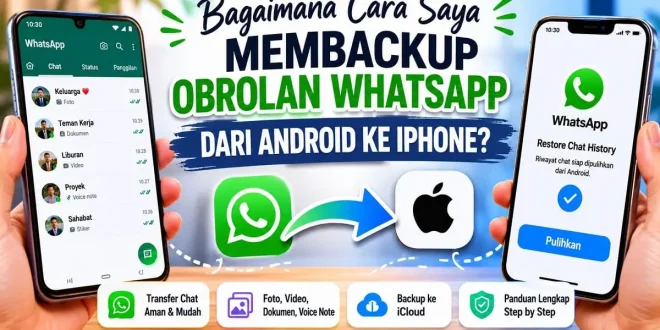
Berpindah dari Android ke iPhone sering membuat pengguna khawatir kehilangan riwayat chat WhatsApp. Padahal, saat ini WhatsApp sudah menyediakan fitur resmi untuk memindahkan dan membackup obrolan dengan lebih mudah dan aman. Dengan langkah yang tepat, seluruh percakapan, foto, video, dokumen, hingga voice note dapat dipindahkan tanpa harus kehilangan data penting.
Artikel ini membahas secara lengkap bagaimana cara membackup obrolan WhatsApp dari Android ke iPhone menggunakan metode resmi yang aman, cepat, dan sesuai rekomendasi WhatsApp.
Kenapa Backup WhatsApp Itu Penting?
Backup chat WhatsApp sangat penting terutama sebelum mengganti perangkat. Cadangan data membantu menjaga riwayat percakapan pribadi, file pekerjaan, foto keluarga, hingga dokumen penting agar tidak hilang.
Selain itu, proses backup WhatsApp juga membantu pengguna saat terjadi kerusakan ponsel, reset perangkat, atau ketika ingin memulihkan chat lama.
Syarat Transfer WhatsApp dari Android ke iPhone
Sebelum memulai proses backup dan transfer chat WhatsApp, ada beberapa syarat yang perlu diperhatikan:
- iPhone harus dalam kondisi baru atau sudah di-reset ke pengaturan pabrik.
- Gunakan aplikasi Move to iOS di Android.
- Android minimal menggunakan Android 5.
- iPhone minimal menggunakan iOS 15.5.
- Kedua perangkat terhubung ke jaringan WiFi yang sama.
- Gunakan nomor WhatsApp yang sama.
Cara Backup dan Transfer Chat WhatsApp dari Android ke iPhone
Bagaimana Cara Backup WhatsApp dari Android ke iPhone ? Ini langkahnya!
1. Install Aplikasi Move to iOS
Download dan pasang aplikasi Move to iOS melalui Google Play Store di perangkat Android Anda.
2. Atur iPhone Baru
Nyalakan iPhone dan lakukan proses setup awal hingga muncul menu Apps & Data. Pilih opsi Move Data from Android.
3. Hubungkan Android dan iPhone
Buka aplikasi Move to iOS di Android lalu masukkan kode yang tampil di iPhone untuk menghubungkan kedua perangkat.
4. Pilih Data WhatsApp
Setelah perangkat terhubung, pilih data yang ingin dipindahkan termasuk WhatsApp.
5. Mulai Transfer Chat WhatsApp
WhatsApp akan menyiapkan proses ekspor data dari Android. Setelah selesai, lanjutkan proses transfer hingga seluruh data berpindah ke iPhone.
6. Login WhatsApp di iPhone
Install WhatsApp di iPhone melalui App Store lalu login menggunakan nomor yang sama. WhatsApp akan mendeteksi backup dan menampilkan opsi Restore Chat History.
Klik Restore untuk memulihkan seluruh riwayat obrolan.
Bagaimana Cara Backup Chat WhatsApp ke iCloud?
Setelah berhasil menggunakan WhatsApp di iPhone, Anda disarankan mengaktifkan backup otomatis ke iCloud agar chat tetap aman di masa mendatang.
Berikut langkah-langkahnya:
- Buka WhatsApp di iPhone.
- Masuk ke menu Settings.
- Pilih Chats.
- Klik Chat Backup.
- Pilih Back Up Now.
- Aktifkan Auto Backup jika ingin backup otomatis harian atau mingguan.
Pastikan akun iCloud aktif dan memiliki kapasitas penyimpanan yang cukup.
Tips Agar Transfer WhatsApp Berhasil
- Pastikan baterai kedua perangkat minimal 70%.
- Jangan menutup aplikasi selama proses transfer berlangsung.
- Gunakan koneksi WiFi yang stabil.
- Pastikan ruang penyimpanan iPhone mencukupi.
- Gunakan aplikasi resmi untuk menghindari risiko kehilangan data.
Baca Juga : Cara Memindahkan WA dari Android ke iPhone Tanpa Aplikasi
Kesimpulan
Memindahkan dan membackup obrolan WhatsApp dari Android ke iPhone kini jauh lebih mudah berkat fitur resmi dari WhatsApp dan aplikasi Move to iOS. Dengan mengikuti langkah yang benar, pengguna dapat memindahkan chat, media, dan data penting tanpa kehilangan riwayat percakapan.
Selain melakukan transfer awal, pengguna iPhone juga sebaiknya rutin melakukan backup WhatsApp ke iCloud agar data tetap aman kapan saja dibutuhkan.
FAQ
Ya, WhatsApp kini mendukung transfer riwayat chat dari Android ke iPhone menggunakan aplikasi Move to iOS secara resmi dan aman.
Buka WhatsApp di iPhone lalu masuk ke Settings > Chats > Chat Backup > Back Up Now untuk menyimpan cadangan chat ke iCloud.
Pengguna Android dapat backup ke Google Drive, sedangkan pengguna iPhone dapat menggunakan iCloud melalui menu Chat Backup di pengaturan WhatsApp.