AlkisahNews | Tutorial Teknologi, Aplikasi, Internet & Gadget Terpercaya Solusi Digital yang Mudah Dipahami.
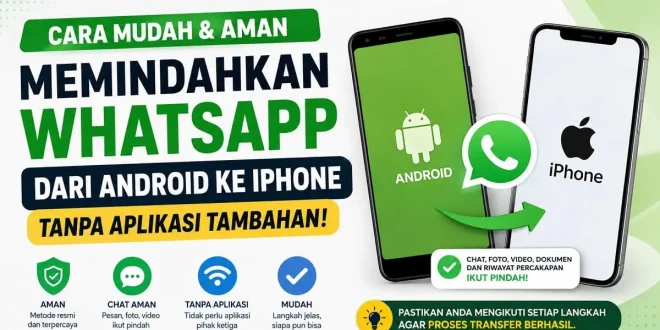
Pindah dari Android ke iPhone sering membuat banyak orang khawatir, terutama soal data WhatsApp. Wajar saja, karena WhatsApp menyimpan chat penting, foto, video, dokumen, hingga percakapan kerja. Kabar baiknya, sekarang kamu bisa cara memindahkan WA dari Android ke iPhone tanpa aplikasi tambahan alias tanpa tool pihak ketiga yang berisiko.
Metode ini lebih aman karena menggunakan fitur resmi yang disediakan WhatsApp dan Apple. Jadi, kamu tidak perlu mengunduh aplikasi transfer chat yang belum tentu terpercaya.
Syarat Sebelum Memindahkan WhatsApp Android ke iPhone
Sebelum memulai proses transfer, pastikan beberapa hal berikut sudah siap:
- iPhone dalam kondisi baru atau sudah di-reset ke pengaturan pabrik (factory reset).
- Android dan iPhone terhubung ke jaringan WiFi yang sama.
- WhatsApp di Android sudah diperbarui ke versi terbaru.
- iPhone sudah menggunakan iOS versi terbaru.
- Gunakan nomor WhatsApp yang sama di perangkat baru.
- Pastikan baterai kedua perangkat cukup dan ruang penyimpanan tersedia.
Langkah Cara Memindahkan WA dari Android ke iPhone Tanpa Aplikasi Tambahan
Untuk memindahkan chat WhatsApp tanpa aplikasi pihak ketiga, kamu perlu menggunakan fitur resmi dari Apple yaitu Move to iOS (biasanya sudah direkomendasikan saat setup iPhone). Metode ini dianggap aman karena tidak memerlukan software transfer chat lain.
1. Siapkan iPhone dan Mulai Proses Setup
Nyalakan iPhone dan mulai proses pengaturan awal sampai muncul menu Apps & Data. Pilih opsi Move Data from Android.
2. Hubungkan Android ke iPhone
Di Android, buka aplikasi Move to iOS lalu masukkan kode yang muncul di layar iPhone. Setelah berhasil terhubung, kedua perangkat akan membuat koneksi transfer.
3. Pilih Data WhatsApp untuk Dipindahkan
Setelah terhubung, pilih opsi untuk memindahkan data. Pada beberapa versi, WhatsApp akan muncul sebagai salah satu data yang dapat ditransfer. Ikuti instruksi sampai proses transfer berjalan.
4. Install WhatsApp di iPhone
Setelah proses pemindahan selesai, unduh WhatsApp dari App Store di iPhone. Login menggunakan nomor yang sama seperti di Android.
5. Pulihkan Chat WhatsApp
WhatsApp biasanya akan mendeteksi adanya data transfer dan menawarkan opsi untuk memulihkan chat. Tekan Start atau Restore, lalu tunggu hingga selesai.
Baca Juga : Cara Memindahkan WA dari Android ke iPhone dengan Google Drive
Apakah Bisa Memindahkan WA Tanpa Reset iPhone?
Ini pertanyaan yang sering muncul. Umumnya, metode resmi transfer WhatsApp dari Android ke iPhone membutuhkan iPhone dalam kondisi baru atau sudah di-reset. Jadi, jika iPhone sudah digunakan, kemungkinan kamu harus melakukan reset terlebih dahulu agar fitur transfer bisa berjalan.
Simak Juga : Cara Memindahkan WA dari Android ke iPhone Tanpa Reset
Tips Agar Proses Transfer WhatsApp Berhasil
- Gunakan koneksi WiFi stabil agar proses transfer tidak gagal.
- Pastikan Android tidak masuk mode hemat baterai saat transfer berlangsung.
- Jangan keluar dari aplikasi atau mematikan layar terlalu lama.
- Pastikan penyimpanan iPhone cukup untuk menampung chat dan media WhatsApp.
Keuntungan Transfer WhatsApp Tanpa Aplikasi Pihak Ketiga
Menggunakan metode resmi untuk memindahkan WhatsApp memiliki banyak keuntungan, seperti:
- Lebih aman karena tidak membagikan data ke aplikasi tidak dikenal.
- Tidak perlu membayar layanan transfer chat.
- Risiko chat hilang lebih kecil jika langkah dilakukan benar.
- Kompatibel untuk WhatsApp biasa maupun WhatsApp Business.
Video Tutorial Cara Memindahkan Wa Dari Android Ke Iphone Tanpa Aplikasi
Kesimpulan
Cara memindahkan WA dari Android ke iPhone tanpa aplikasi tambahan bisa dilakukan dengan metode resmi melalui fitur transfer bawaan saat setup iPhone. Meski prosesnya membutuhkan iPhone dalam kondisi baru atau reset, metode ini tetap menjadi pilihan terbaik karena aman, gratis, dan tidak memerlukan aplikasi pihak ketiga yang berisiko.
Jika kamu mengikuti langkah-langkah dengan benar dan memastikan koneksi stabil, chat WhatsApp, media, serta riwayat percakapan bisa ikut pindah dengan lancar.
FAQ
Tentu, Anda dapat memindahkan data WhatsApp dari Android ke iPhone. Proses ini memungkinkan transfer informasi akun, chat pribadi maupun grup, file media, serta pengaturan. Namun, riwayat panggilan dan nama tampilan tidak termasuk data yang bisa dipindahkan.
Buka WhatsApp di iPhone baru Anda, lalu ketuk Setuju & Lanjutkan dan lakukan verifikasi nomor telepon. Setelah itu, pilih Lanjutkan pada opsi Transfer riwayat obrolan ke iPhone dan izinkan akses jaringan lokal. Selanjutnya, gunakan kamera WhatsApp di ponsel Android lama untuk memindai kode QR yang muncul di iPhone baru Anda.
Di iPhone, masuk ke Pengaturan > Umum > Transfer atau Atur Ulang iPhone > Transfer Data dari Android. Setelah itu, ikuti instruksi yang muncul untuk membuat kode atau menyambungkan perangkat menggunakan kode QR. Jika koneksi sudah berhasil, Anda bisa memilih data yang ingin dipindahkan, seperti kontak, foto, pesan, dan data lainnya.