AlkisahNews | Tutorial Teknologi, Aplikasi, Internet & Gadget Terpercaya Solusi Digital yang Mudah Dipahami.
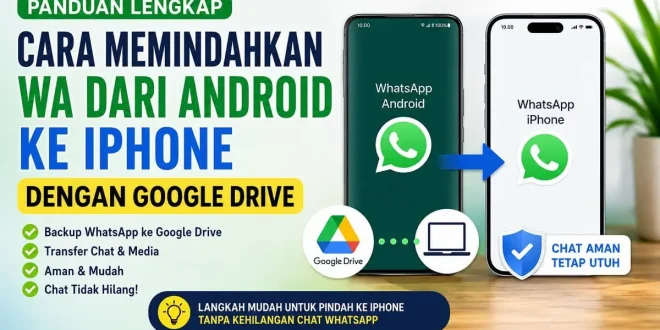
Ingin ganti HP dari Android ke iPhone tapi takut chat WhatsApp hilang? Tenang, sekarang ada cara memindahkan WA dari Android ke iPhone dengan Google Drive yang bisa dilakukan dengan beberapa metode. Artikel ini membahas langkah-langkahnya secara jelas berdasarkan panduan praktis dari video yang kamu lampirkan.
Apakah Bisa Memindahkan WhatsApp dari Android ke iPhone dengan Google Drive?
Secara default, WhatsApp Android menggunakan cadangan Google Drive, sedangkan iPhone memakai iCloud. Inilah alasan mengapa proses transfer data WhatsApp dari Android ke iOS tidak bisa dilakukan langsung hanya dengan login akun Google Drive saja.
Namun, ada solusi yang bisa digunakan, yaitu dengan bantuan fitur resmi (jika tersedia) atau menggunakan aplikasi pihak ketiga yang bisa membaca backup WhatsApp dari Android lalu memindahkannya ke iPhone.
Persiapan Sebelum Transfer WhatsApp
Sebelum mulai memindahkan chat WA, pastikan kamu sudah menyiapkan hal berikut:
- HP Android masih aktif dan WhatsApp masih bisa dibuka.
- iPhone baru sudah siap digunakan.
- Kabel data (USB) atau koneksi internet stabil.
- Akun Google yang digunakan untuk backup WhatsApp.
- Ruang penyimpanan cukup di iPhone.
- Versi WhatsApp terbaru di Android dan iPhone.
Langkah Backup WhatsApp ke Google Drive di Android
Langkah pertama adalah memastikan chat WhatsApp kamu sudah tersimpan di Google Drive. Berikut cara backup WA ke Google Drive:
- Buka WhatsApp di Android.
- Masuk ke Setelan > Chat > Cadangan chat.
- Pilih akun Google yang aktif.
- Tekan tombol Cadangkan.
- Tunggu sampai proses selesai (tergantung ukuran file).
Setelah backup selesai, data chat WhatsApp kamu akan tersimpan di Google Drive beserta media jika opsi tersebut diaktifkan.
Cara Memindahkan WA dari Android ke iPhone dengan Google Drive (Metode Aplikasi Transfer)
Berdasarkan sumber video yang kamu berikan, salah satu cara yang paling sering digunakan adalah menggunakan aplikasi pihak ketiga seperti Tenorshare iCareFone Transfer atau aplikasi sejenis untuk memindahkan chat WhatsApp dari Android ke iPhone.
Aplikasi ini biasanya dapat membantu memindahkan riwayat chat WhatsApp, termasuk media, tanpa harus mengandalkan iCloud. Berikut alur langkah umumnya:
- Unduh dan instal aplikasi transfer WhatsApp di laptop/PC.
- Sambungkan Android dan iPhone ke laptop menggunakan kabel data.
- Pilih menu Transfer WhatsApp atau Restore Backup.
- Login akun Google untuk mengakses backup WhatsApp dari Google Drive.
- Unduh backup WhatsApp dari Drive ke komputer.
- Pilih opsi untuk memindahkan data ke iPhone.
- Tunggu proses transfer sampai selesai.
- Install WhatsApp di iPhone, lalu login menggunakan nomor yang sama.
Setelah proses selesai, biasanya chat WhatsApp akan langsung muncul di iPhone saat WhatsApp dibuka.
Baca Juga : Cara Memindahkan WA dari Android ke iPhone Tanpa Reset
Kenapa Chat WhatsApp Tidak Bisa Langsung Restore dari Google Drive di iPhone?
Banyak orang bertanya, kenapa iPhone tidak bisa langsung restore WhatsApp dari Google Drive. Jawabannya karena sistem backup WhatsApp Android dan iPhone berbeda:
- Android: Google Drive
- iPhone: iCloud
Jadi, meskipun akun WhatsApp kamu sama, file backup-nya tidak kompatibel secara langsung. Inilah alasan kenapa dibutuhkan metode tambahan untuk transfer chat WhatsApp Android ke iOS.
Simak Juga : Cara Memindahkan WA dari Android ke iPhone Tanpa Hilang Chat
Tips Agar Proses Transfer Berhasil
- Pastikan nomor WhatsApp yang digunakan di iPhone sama dengan nomor di Android.
- Gunakan koneksi internet cepat saat mengunduh backup dari Google Drive.
- Jangan mencabut kabel data saat proses transfer berlangsung.
- Matikan sementara fitur hemat baterai di Android.
- Pastikan penyimpanan iPhone cukup untuk chat dan media WhatsApp.
Apakah Aman Menggunakan Aplikasi Transfer WhatsApp?
Sebagian besar aplikasi transfer WhatsApp populer mengklaim aman, namun kamu tetap harus berhati-hati. Gunakan hanya aplikasi yang memiliki reputasi baik dan unduh dari situs resmi.
Jika memungkinkan, selalu backup ulang data penting sebelum memulai proses pemindahan WA agar tidak kehilangan chat penting.
Video Tutorial Cara Memindahkan WA dari Android ke iPhone dengan Google Drive
Kesimpulan
Cara memindahkan WA dari Android ke iPhone dengan Google Drive memang tidak bisa dilakukan secara langsung karena sistem backup yang berbeda. Namun, dengan melakukan backup WhatsApp ke Google Drive lalu memanfaatkan aplikasi transfer WhatsApp seperti yang dijelaskan dalam sumber video, proses pemindahan chat WhatsApp Android ke iPhone bisa dilakukan dengan lebih mudah.
Jika kamu mengikuti langkah-langkah dengan benar, riwayat chat, file media, dan data penting WhatsApp bisa tetap aman saat pindah perangkat.
Banyak yang mencari: transfer WhatsApp Android ke iPhone, restore WhatsApp dari Google Drive ke iPhone, pindah WA ke iPhone tanpa hilang chat, backup WhatsApp Google Drive, cara memindahkan chat WhatsApp ke iOS.