AlkisahNews | Tutorial Teknologi, Aplikasi, Internet & Gadget Terpercaya Solusi Digital yang Mudah Dipahami.
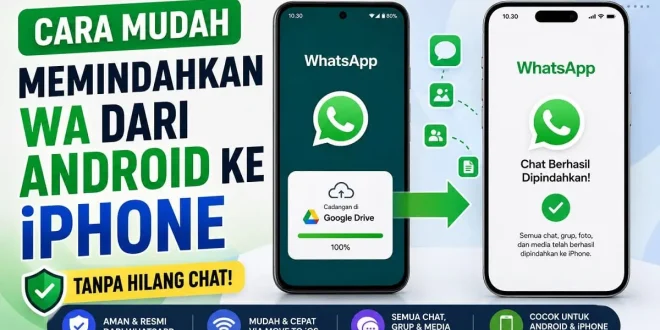
AlkisahNews.com – Pindah dari Android ke iPhone sering membuat pengguna khawatir, terutama soal chat WhatsApp yang berisi data penting seperti percakapan kerja, foto keluarga, hingga dokumen. Banyak orang mencari cara memindahkan WA dari Android ke iPhone dengan aman, cepat, dan tanpa kehilangan riwayat chat.
Kabar baiknya, WhatsApp sudah menyediakan metode resmi untuk memindahkan chat dari Android ke iPhone menggunakan fitur Move to iOS. Selain itu, ada juga beberapa alternatif lain yang sering dicari, seperti transfer tanpa reset, menggunakan Google Drive, hingga cara tanpa aplikasi tambahan.
Pada artikel ini, kita akan membahas secara lengkap dan jelas tentang cara memindahkan WA dari Android ke iPhone tanpa hilang chat, termasuk kelebihan, kekurangan, dan syarat yang harus dipenuhi.
Cara Memindahkan WA dari Android ke iPhone Tanpa Hilang Chat (Metode Resmi WhatsApp)
Cara paling aman dan direkomendasikan adalah menggunakan metode resmi dari WhatsApp yang terintegrasi dengan aplikasi Move to iOS. Metode ini didukung langsung oleh WhatsApp, sehingga risiko gagal atau kehilangan data jauh lebih kecil.
Syarat Sebelum Transfer WhatsApp
- Android minimal Android 5 atau lebih baru.
- iPhone minimal iOS 15.5 atau lebih baru.
- Gunakan nomor WhatsApp yang sama di kedua perangkat.
- iPhone harus dalam kondisi baru atau sudah di-reset (belum selesai setup awal).
- Kedua perangkat harus terhubung ke WiFi yang sama dan baterai cukup.
Langkah-Langkah Transfer Chat WhatsApp Android ke iPhone
- Download aplikasi Move to iOS di Android melalui Google Play Store.
- Nyalakan iPhone dan lakukan proses setup awal.
- Pada menu Apps & Data, pilih opsi Move Data from Android.
- iPhone akan menampilkan kode, masukkan kode tersebut di aplikasi Move to iOS pada Android.
- Pilih data yang ingin dipindahkan, lalu centang opsi WhatsApp.
- Tunggu proses transfer hingga selesai (durasi tergantung ukuran chat).
- Setelah selesai, instal WhatsApp di iPhone dari App Store.
- Login WhatsApp menggunakan nomor yang sama seperti di Android.
- Ikuti instruksi sampai muncul pilihan import chat, lalu lanjutkan.
Jika proses berjalan normal, maka seluruh chat WhatsApp akan muncul di iPhone tanpa hilang, termasuk grup dan media (selama ikut dipindahkan). Ini adalah cara paling efektif untuk memindahkan WA dari Android ke iPhone tanpa hilang chat.
Cara Backup WhatsApp dari Android ke iPhone (Sebelum Transfer)
Sebelum memindahkan WhatsApp, sangat disarankan untuk melakukan backup terlebih dahulu. Ini penting sebagai langkah keamanan apabila terjadi error, gagal transfer, atau koneksi terputus saat proses berlangsung.
Langkah Backup WhatsApp di Android
- Buka aplikasi WhatsApp.
- Masuk ke menu Setelan (Settings).
- Pilih Chat > Cadangan chat.
- Pilih akun Google Drive yang digunakan.
- Tekan tombol Cadangkan dan tunggu sampai selesai.
Backup ini akan tersimpan di Google Drive. Walaupun backup Google Drive tidak bisa langsung dipulihkan di iPhone, tetap berguna sebagai cadangan jika sewaktu-waktu Anda kembali menggunakan Android.
Simak Lebih Lanjut : Cara Backup WhatsApp dari Android ke iPhone
Cara Memindahkan WA dari Android ke iPhone Tanpa Reset (Without Factory Reset)
Salah satu pertanyaan paling sering adalah: bisakah memindahkan WhatsApp dari Android ke iPhone tanpa reset iPhone?
Jawabannya, untuk metode resmi WhatsApp menggunakan Move to iOS, iPhone harus dalam kondisi baru atau sudah factory reset. Jadi, jika iPhone sudah terlanjur dipakai dan sudah ada data, maka metode resmi biasanya tidak bisa dilakukan kecuali Anda reset ulang perangkat.
Namun, beberapa pengguna memilih alternatif lain seperti aplikasi pihak ketiga (misalnya MobileTrans atau iCareFone). Akan tetapi, perlu diketahui bahwa metode pihak ketiga tidak selalu didukung WhatsApp secara resmi dan bisa menimbulkan risiko privasi atau kegagalan transfer.
Jika Anda benar-benar ingin cara memindahkan WA dari Android ke iPhone tanpa reset, opsi yang paling aman adalah:
- Menggunakan fitur ekspor chat untuk menyimpan percakapan penting.
- Menyimpan file media secara manual (foto/video) ke iCloud Drive atau komputer.
- Menggunakan perangkat baru atau melakukan reset jika ingin chat benar-benar masuk ke WhatsApp iPhone.
Cara Memindahkan WA dari Android ke iPhone dengan Google Drive (Apakah Bisa?)
Banyak orang mengira backup WhatsApp dari Android di Google Drive bisa dipulihkan langsung ke iPhone. Sayangnya, backup WhatsApp Google Drive tidak bisa langsung dipindahkan ke iCloud.
Sistem backup WhatsApp berbeda:
- Android menggunakan Google Drive.
- iPhone menggunakan iCloud.
Jadi, cara memindahkan WA dari Android ke iPhone dengan Google Drive secara langsung sebenarnya tidak tersedia. WhatsApp tidak menyediakan fitur konversi backup dari Google Drive ke iCloud.
Namun, Anda masih bisa memanfaatkan Google Drive sebagai langkah cadangan, sementara proses transfer chat tetap dilakukan melalui Move to iOS.
Cara Memindahkan WA dari Android ke iPhone Tanpa Aplikasi
Sebagian pengguna mencari cara transfer WhatsApp tanpa aplikasi tambahan. Tetapi perlu dipahami bahwa untuk memindahkan chat WhatsApp secara utuh (agar bisa muncul kembali di aplikasi WhatsApp iPhone), hampir tidak mungkin dilakukan tanpa bantuan fitur khusus.
Jika maksudnya adalah tanpa aplikasi pihak ketiga, maka metode resmi Move to iOS masih termasuk solusi paling aman karena aplikasinya resmi dari Apple.
Namun, jika Anda benar-benar ingin tanpa aplikasi tambahan sama sekali, maka opsi yang tersedia hanyalah menyimpan chat sebagai arsip, bukan memindahkan ke WhatsApp iPhone secara langsung.
Alternatif Tanpa Aplikasi: Ekspor Chat WhatsApp
- Buka WhatsApp di Android.
- Pilih chat yang ingin disimpan.
- Klik ikon titik tiga > Lainnya > Ekspor chat.
- Pilih tanpa media atau dengan media.
- Kirim hasil ekspor ke email atau simpan di Google Drive.
Cara ini memang membantu menyimpan percakapan, tetapi hasilnya hanya berupa file .txt dan media terpisah. File tersebut tidak bisa diimpor kembali ke WhatsApp iPhone menjadi chat aktif.
Baca Lebih Lanjut : Cara Memindahkan WA dari Android ke iPhone Tanpa Aplikasi
Tips Agar Proses Transfer WhatsApp Tidak Gagal
Agar proses pemindahan berjalan lancar, Anda perlu memperhatikan beberapa hal penting berikut:
- Pastikan koneksi WiFi stabil dan tidak putus-putus.
- Jangan membuka aplikasi lain saat proses transfer berlangsung.
- Pastikan kapasitas penyimpanan iPhone cukup untuk menampung data WhatsApp.
- Gunakan charger atau pastikan baterai minimal 50% di kedua perangkat.
- Update WhatsApp ke versi terbaru di Android sebelum memulai transfer.
Kenapa Chat WhatsApp Tidak Muncul Setelah Transfer?
Jika Anda sudah melakukan proses pemindahan tetapi chat tidak muncul, beberapa penyebab umum biasanya adalah:
- Nomor WhatsApp yang digunakan di iPhone berbeda dari nomor di Android.
- Transfer Move to iOS belum selesai 100% tetapi sudah dihentikan.
- WhatsApp di iPhone sudah login sebelum proses transfer dilakukan.
- Koneksi WiFi terputus di tengah proses.
- Versi iOS atau WhatsApp belum memenuhi syarat minimal.
Jika terjadi masalah, Anda bisa mengulang proses transfer dari awal. Namun, biasanya Anda harus reset iPhone terlebih dahulu jika ingin menggunakan Move to iOS lagi.
Kesimpulan
Cara terbaik dan paling aman untuk memindahkan WA dari Android ke iPhone adalah menggunakan metode resmi WhatsApp melalui aplikasi Move to iOS. Metode ini memungkinkan Anda memindahkan chat tanpa hilang, termasuk percakapan pribadi dan grup.
Jika Anda mencari cara memindahkan WA dari Android ke iPhone tanpa reset, maka pilihannya terbatas karena metode resmi mensyaratkan iPhone harus baru atau sudah di-reset. Sementara itu, metode Google Drive juga tidak bisa digunakan langsung karena sistem backup Android dan iPhone berbeda.
Untuk keamanan, jangan lupa melakukan backup terlebih dahulu, dan pastikan semua syarat terpenuhi sebelum proses transfer dilakukan. Dengan langkah yang tepat, proses pindah WhatsApp ke iPhone bisa berjalan lancar tanpa kehilangan data penting.
FAQ (Pertanyaan yang Sering Ditanyakan)
Bisa. Anda dapat menggunakan metode resmi WhatsApp dengan aplikasi Move to iOS agar chat tetap aman dan tidak hilang.
Umumnya tidak bisa jika memakai metode resmi, karena iPhone harus dalam kondisi baru atau sudah factory reset agar Move to iOS dapat berjalan.
Tidak bisa secara langsung. Backup Google Drive hanya untuk Android, sedangkan iPhone menggunakan iCloud. Untuk transfer chat, gunakan Move to iOS.