AlkisahNews | Tutorial Teknologi, Aplikasi, Internet & Gadget Terpercaya Solusi Digital yang Mudah Dipahami.
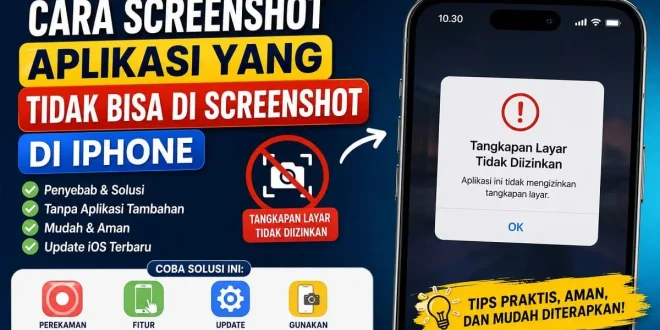
Beberapa pengguna iPhone sering mengalami masalah ketika ingin mengambil tangkapan layar pada aplikasi tertentu. Saat tombol screenshot ditekan, layar justru menjadi hitam, kosong, atau muncul pemberitahuan bahwa tangkapan layar tidak diizinkan. Kondisi ini biasanya terjadi pada aplikasi yang menerapkan perlindungan konten demi menjaga privasi dan keamanan data pengguna.
Jika Anda sedang mencari cara screenshot aplikasi yang tidak bisa di screenshot di iPhone, ada beberapa metode yang bisa dicoba. Namun perlu dipahami bahwa pembatasan screenshot umumnya dibuat oleh pengembang aplikasi dan tidak selalu dapat dilewati secara langsung.
Mengapa Aplikasi Tidak Bisa Di-Screenshot di iPhone?
Sebelum mencoba mengatasinya, penting untuk mengetahui penyebabnya. Beberapa aplikasi menerapkan fitur anti-screenshot untuk melindungi informasi sensitif, seperti:
- Aplikasi perbankan dan dompet digital.
- Aplikasi streaming video berlisensi.
- Aplikasi yang menampilkan data pribadi pengguna.
- Aplikasi rapat atau konferensi tertentu.
Pembatasan ini bertujuan mencegah penyebaran konten tanpa izin serta menjaga keamanan data pengguna.
Cara Screenshot Aplikasi yang Tidak Bisa di Screenshot di iPhone
1. Gunakan Fitur Perekam Layar (Screen Recording)
Beberapa aplikasi memblokir screenshot tetapi masih mengizinkan perekaman layar. Anda dapat mencoba fitur bawaan iPhone berikut:
- Buka Pengaturan > Pusat Kontrol.
- Tambahkan fitur Perekaman Layar.
- Buka aplikasi yang ingin direkam.
- Aktifkan perekaman layar dari Control Center.
- Setelah selesai, buka video hasil rekaman lalu ambil frame yang dibutuhkan.
Namun perlu diingat, beberapa aplikasi streaming seperti layanan video premium biasanya juga memblokir hasil rekaman layar.
2. Gunakan Perangkat Lain untuk Memotret Layar
Jika screenshot dan screen recording sama-sama diblokir, solusi paling sederhana adalah menggunakan perangkat lain untuk memotret layar iPhone. Cara ini memang tidak menghasilkan kualitas terbaik, tetapi cukup efektif untuk menyimpan informasi penting.
3. Gunakan Fitur Back Tap untuk Screenshot
Pada beberapa kasus, masalah screenshot terjadi karena kombinasi tombol fisik tidak berfungsi dengan baik. Anda dapat mengaktifkan fitur Back Tap:
- Buka Pengaturan.
- Pilih Aksesibilitas.
- Masuk ke Sentuh > Ketuk Bagian Belakang.
- Pilih Ketuk Dua Kali atau Ketuk Tiga Kali.
- Atur fungsi menjadi Screenshot.
Setelah aktif, cukup ketuk bagian belakang iPhone sesuai pengaturan untuk mengambil tangkapan layar.
4. Perbarui iOS ke Versi Terbaru
Terkadang masalah screenshot bukan berasal dari aplikasi, melainkan bug pada sistem iOS. Pastikan perangkat Anda menggunakan versi terbaru dengan langkah berikut:
- Buka Pengaturan.
- Pilih Umum.
- Ketuk Pembaruan Perangkat Lunak.
- Instal pembaruan jika tersedia.
5. Periksa Pengaturan Pembatasan Perangkat
Jika iPhone digunakan dalam lingkungan kerja atau pendidikan yang dikelola organisasi tertentu, kemungkinan terdapat kebijakan yang membatasi fungsi screenshot. Dalam kondisi ini, Anda perlu menghubungi administrator perangkat untuk mendapatkan informasi lebih lanjut.
Atau Coba Ini : Aplikasi Screenshot untuk Aplikasi yang Tidak Bisa di Screenshot
Hal yang Perlu Diperhatikan
Tidak semua pembatasan screenshot dapat dilewati. Jika aplikasi memang dirancang untuk melindungi data pengguna atau konten berhak cipta, maka iPhone akan mengikuti aturan tersebut. Sebaiknya gunakan metode yang sesuai dengan ketentuan aplikasi dan tidak melanggar privasi maupun hak cipta pihak lain.
Selain itu, hindari menginstal aplikasi pihak ketiga yang mengklaim dapat membuka blokir screenshot. Aplikasi semacam ini berpotensi membahayakan keamanan data dan privasi perangkat Anda.
Simak Juga : Cara Mengatasi Tidak Bisa Screenshot karena Kebijakan Keamanan
Kesimpulan
Cara screenshot aplikasi yang tidak bisa di screenshot di iPhone bergantung pada penyebab pembatasannya. Anda dapat mencoba menggunakan screen recording, fitur Back Tap, memperbarui iOS, atau menggunakan perangkat lain untuk memotret layar. Namun apabila pembatasan berasal dari sistem keamanan aplikasi, biasanya tidak ada cara resmi untuk melewatinya tanpa melanggar kebijakan pengembang.
Baca Juga : Cara Mengambil Tangkapan Layar yang Tidak Diizinkan oleh Aplikasi atau Organisasi
FAQ
Jika blokir berasal dari aplikasi, umumnya tidak dapat dilewati secara resmi. Anda bisa mencoba screen recording jika masih diizinkan atau menggunakan perangkat lain untuk memotret layar.
Ambil screenshot seperti biasa, lalu ketuk pratinjau screenshot yang muncul. Pada halaman yang mendukung, pilih opsi Halaman Penuh (Full Page) untuk menyimpan screenshot bergulir.
Cobalah memperbarui aplikasi dan iOS, gunakan fitur Back Tap, atau manfaatkan screen recording jika tersedia. Jika pembatasan berasal dari kebijakan aplikasi, biasanya tidak dapat dihapus.
Secara default fitur screenshot sudah aktif. Anda dapat mengambil screenshot dengan menekan tombol Samping + Volume Atas secara bersamaan atau menggunakan fitur Back Tap.
Artikel Sejenis : Cara Mengatasi HP Vivo Tidak Bisa Screenshot karena Pembatasan Aplikasi
Yang Sedang Dicari:
- https://alkisahnews com/7885/cara-screenshot-aplikasi-yang-tidak-bisa-di-screenshot-di-iphone html