AlkisahNews | Tutorial Teknologi, Aplikasi, Internet & Gadget Terpercaya Solusi Digital yang Mudah Dipahami.
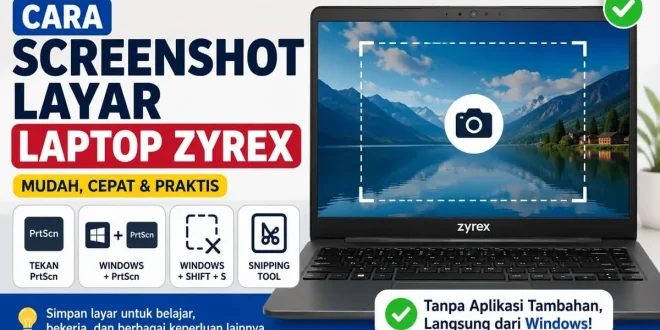
Cara screenshot layar laptop Zyrex menjadi informasi yang banyak dicari oleh pengguna yang ingin menyimpan tampilan layar untuk berbagai keperluan. Mulai dari menyimpan bukti transaksi, mengambil gambar materi pembelajaran, hingga mendokumentasikan pesan penting, fitur tangkapan layar sangat membantu dalam aktivitas sehari-hari.
Menariknya, laptop Zyrex yang menggunakan sistem operasi Windows sudah dibekali beberapa metode screenshot tanpa perlu menginstal aplikasi tambahan. Pengguna bisa memanfaatkan kombinasi tombol keyboard maupun fitur bawaan Windows agar proses pengambilan gambar layar menjadi lebih cepat.
Baca Juga : Apakah Laptop Zyrex Bisa Touchscreen ?
Cara Screenshot Layar Laptop Zyrex Menggunakan Tombol PrtScn
Metode paling umum untuk mengambil tangkapan layar pada laptop Zyrex adalah menggunakan tombol PrtScn (Print Screen). Cara ini sangat mudah dilakukan dan tersedia hampir di semua versi Windows.
Berikut langkah-langkahnya:
- Buka halaman atau tampilan yang ingin discreenshot.
- Tekan tombol PrtScn pada keyboard.
- Buka aplikasi Paint atau Microsoft Word.
- Tekan Ctrl + V untuk menempelkan hasil screenshot.
- Simpan gambar sesuai kebutuhan.
Metode ini cocok bagi pengguna yang ingin menyimpan seluruh tampilan layar secara cepat.
Menggunakan Kombinasi Windows + PrtScn
Jika ingin hasil screenshot langsung tersimpan sebagai file gambar, Anda dapat memakai kombinasi tombol berikut:
- Tekan tombol Windows + PrtScn.
- Layar akan berkedip sebentar sebagai tanda gambar berhasil diambil.
- Buka folder Pictures > Screenshots.
- Hasil tangkapan layar akan tersimpan otomatis dalam format PNG.
Cara ini lebih praktis karena pengguna tidak perlu menempelkan gambar secara manual.
Cara Screenshot Laptop Zyrex dengan Snipping Tool
Windows juga menyediakan aplikasi bawaan bernama Snipping Tool. Fitur ini memungkinkan pengguna mengambil sebagian area layar saja.
Langkah penggunaannya:
- Klik menu Start.
- Ketik Snipping Tool pada kolom pencarian.
- Buka aplikasinya.
- Pilih menu New.
- Blok area yang ingin diambil.
- Simpan hasil screenshot.
Snipping Tool sangat berguna untuk mengambil bagian tertentu tanpa harus memotong gambar secara manual.
Menggunakan Shortcut Windows + Shift + S
Pada Windows 10 dan Windows 11, pengguna laptop Zyrex juga bisa memanfaatkan fitur Snip & Sketch.
Caranya:
- Tekan tombol Windows + Shift + S.
- Pilih mode screenshot yang diinginkan.
- Seleksi area layar.
- Hasil tangkapan akan tersimpan di clipboard.
- Tempelkan ke Paint atau aplikasi lainnya menggunakan Ctrl + V.
Metode ini menjadi salah satu cara screenshot laptop Windows yang paling fleksibel.
Cara Screenshot Laptop Zyrex Touchscreen
Beberapa seri laptop Zyrex tertentu mendukung layar sentuh atau touchscreen. Pada perangkat tersebut, pengguna dapat menggunakan fitur screenshot bawaan Windows yang sama.
Selain menggunakan keyboard, pengguna juga dapat membuka Snipping Tool dan memilih area layar dengan sentuhan jari atau stylus. Cara ini membuat pengambilan gambar menjadi lebih mudah pada perangkat yang mendukung layar sentuh.
Baca Lebih Lanjut : Cara Screenshot di Laptop Zyrex
Tips Agar Hasil Screenshot Lebih Jelas
- Pastikan layar berada pada tingkat kecerahan yang cukup.
- Tutup notifikasi yang tidak diperlukan.
- Gunakan resolusi layar asli agar gambar tidak pecah.
- Simpan dalam format PNG untuk kualitas yang lebih baik.
- Gunakan Snipping Tool jika hanya ingin mengambil bagian tertentu.
Simak Juga : Cara Mengatasi Tombol PrtSc SysRq di Laptop Zyrex Tidak Berfungsi
Kesimpulan
Cara screenshot layar laptop Zyrex dapat dilakukan dengan berbagai metode, mulai dari tombol PrtScn, kombinasi Windows + PrtScn, Windows + Shift + S, hingga menggunakan aplikasi Snipping Tool. Semua cara tersebut tersedia secara bawaan di Windows sehingga pengguna tidak perlu memasang aplikasi tambahan. Pilih metode yang paling sesuai dengan kebutuhan agar proses mengambil tangkapan layar menjadi lebih cepat dan efisien.
Baca Juga : Apakah Zyrex Itu Chromebook ?
FAQ
Umumnya screenshot dilakukan dengan menekan tombol PrtScn. Bisa juga menggunakan kombinasi Windows + PrtScn atau Windows + Shift + S.
Tidak semua seri laptop Zyrex memiliki layar sentuh. Hanya beberapa model tertentu yang mendukung fitur touchscreen.
Pengguna dapat memakai tombol keyboard seperti biasa atau menggunakan Snipping Tool dan memilih area layar melalui sentuhan jari atau stylus.
Kombinasi yang sering digunakan adalah Ctrl + V untuk menempelkan hasil screenshot yang sudah tersimpan di clipboard. Untuk mengambil screenshot, biasanya digunakan tombol PrtScn atau Windows + Shift + S.
Tidak. Tombol F12 pada sebagian besar laptop bukan digunakan untuk screenshot. Fungsi tangkapan layar umumnya memakai tombol PrtScn atau kombinasi tombol tertentu yang disediakan Windows.
Simak Juga : Cara Mengaktifkan PrtSc di Laptop Zyrex