AlkisahNews | Tutorial Teknologi, Aplikasi, Internet & Gadget Terpercaya Solusi Digital yang Mudah Dipahami.
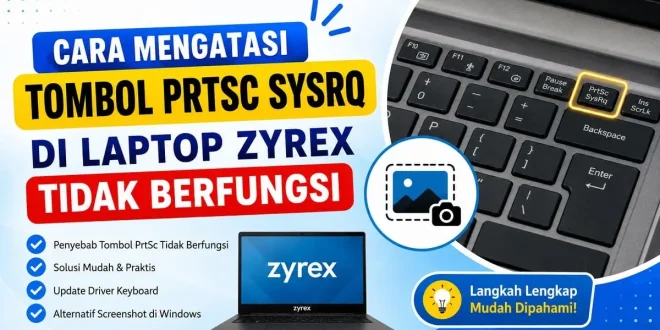
Tombol PrtSc SysRq pada laptop biasanya digunakan untuk mengambil screenshot layar dengan cepat. Namun, sebagian pengguna laptop Zyrex mengeluhkan tombol ini tiba-tiba tidak berfungsi. Masalah tersebut bisa terjadi karena pengaturan keyboard, driver bermasalah, hingga kombinasi tombol yang kurang tepat.
Jika Anda sedang mencari cara mengatasi tombol PrtSc SysRq di laptop Zyrex tidak berfungsi, berikut beberapa solusi yang bisa dicoba secara bertahap tanpa perlu langsung membawa laptop ke tempat servis.
Tema Sejenis : Apakah Zyrex Itu Chromebook ?
1. Gunakan Kombinasi Tombol Fn + PrtSc
Pada beberapa tipe laptop Zyrex, tombol screenshot tidak bisa digunakan hanya dengan menekan PrtSc saja. Anda perlu menekan kombinasi:
- Fn + PrtSc SysRq
Setelah itu, buka aplikasi Paint lalu tekan Ctrl + V untuk memastikan hasil screenshot berhasil tersimpan di clipboard.
2. Coba Gunakan Windows + PrtSc
Windows memiliki fitur screenshot bawaan yang lebih praktis. Tekan:
- Windows + PrtSc
Jika berhasil, layar biasanya akan berkedip sesaat. Hasil screenshot otomatis tersimpan di folder:
Pictures > Screenshots
Metode ini sering berhasil ketika tombol screenshot biasa tidak merespons.
3. Periksa Fungsi Tombol Keyboard
Kemungkinan lain adalah tombol keyboard mengalami error atau kerusakan ringan. Untuk mengeceknya:
- Buka situs keyboard tester online.
- Tekan tombol PrtSc SysRq.
- Lihat apakah tombol terdeteksi.
Jika tidak terdeteksi, bisa jadi ada masalah pada hardware keyboard laptop Zyrex Anda.
4. Update Driver Keyboard
Driver keyboard yang bermasalah juga dapat menyebabkan fitur screenshot tidak berjalan normal. Berikut langkah update driver:
- Klik kanan tombol Start.
- Pilih Device Manager.
- Buka bagian Keyboards.
- Klik kanan driver keyboard.
- Pilih Update Driver.
Setelah proses selesai, restart laptop dan coba kembali tombol PrtSc.
5. Gunakan Snipping Tool atau Snip & Sketch
Jika tombol screenshot tetap tidak berfungsi, Anda masih bisa menggunakan fitur bawaan Windows seperti:
- Snipping Tool
- Snip & Sketch
Cukup tekan:
- Windows + Shift + S
Fitur ini memungkinkan Anda mengambil screenshot sebagian layar maupun seluruh layar dengan lebih fleksibel.
6. Pastikan Tidak Ada Aplikasi yang Mengganggu
Beberapa aplikasi pihak ketiga seperti software gaming, aplikasi screenshot tambahan, atau program keyboard custom kadang mengambil alih fungsi tombol PrtSc. Coba tutup aplikasi tersebut sementara lalu tes kembali tombol screenshot.
Baca Juga : Cara Screenshot di Laptop Zyrex
7. Restart Laptop Zyrex
Meski terdengar sederhana, restart laptop sering menjadi solusi efektif untuk mengatasi bug ringan pada sistem Windows maupun keyboard.
Pastikan juga sistem operasi Windows Anda sudah diperbarui ke versi terbaru agar kompatibilitas keyboard tetap optimal.
Artikel Sejenis : Apakah laptop Zyrex bisa layar sentuh ?
Kesimpulan
Ada banyak penyebab mengapa tombol PrtSc SysRq di laptop Zyrex tidak berfungsi, mulai dari kombinasi tombol yang salah, driver keyboard bermasalah, hingga kerusakan hardware. Anda bisa mencoba solusi sederhana seperti kombinasi Fn + PrtSc, update driver, hingga memakai fitur screenshot bawaan Windows.
Jika semua cara sudah dicoba tetapi tombol tetap tidak bekerja, kemungkinan keyboard laptop Zyrex mengalami kerusakan fisik dan perlu diperiksa oleh teknisi.
Topik Sejenis : Cara screenshot di Chromebook Zyrex