AlkisahNews | Tutorial Teknologi, Aplikasi, Internet & Gadget Terpercaya Solusi Digital yang Mudah Dipahami.
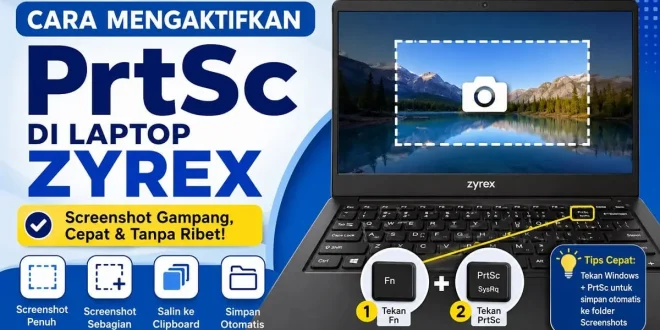
AlkisahNews.com – Fitur PrtSc (Print Screen) sangat penting untuk mengambil tangkapan layar, baik untuk kebutuhan kerja, tugas sekolah, hingga berbagi informasi cepat. Namun, sebagian pengguna laptop Zyrex sering mengalami masalah tombol PrtSc tidak berfungsi atau tidak bisa digunakan seperti laptop pada umumnya. Tenang, masalah ini cukup umum dan biasanya bisa diatasi dengan beberapa langkah sederhana.
Apa Itu Tombol PrtSc dan Fungsinya?
PrtSc adalah tombol shortcut pada keyboard yang berfungsi untuk mengambil screenshot layar. Pada Windows, tombol ini bisa digunakan untuk menyimpan tangkapan layar secara otomatis atau menyalinnya ke clipboard.
Jika tombol ini tidak aktif, maka pengguna akan kesulitan saat ingin screenshot cepat, terutama ketika harus mengirim bukti transaksi, chat penting, atau dokumentasi kerja.
Baca Juga : Shortcut Screenshot Laptop Zyrex
Penyebab PrtSc Tidak Berfungsi di Laptop Zyrex
Sebelum membahas cara mengaktifkannya, Anda perlu memahami beberapa penyebab umum kenapa tombol Print Screen di laptop Zyrex tidak bisa digunakan:
- Tombol PrtSc digabung dengan tombol fungsi (Fn)
- Pengaturan keyboard Windows berubah
- Driver keyboard belum optimal
- Fitur screenshot Windows terganggu oleh aplikasi pihak ketiga
- Mode tombol Fn terkunci (Fn Lock)
Baca Juga : Apakah Laptop Zyrex Bisa Layar Sentuh ?
Cara Mengaktifkan PrtSc di Laptop Zyrex
Berikut beberapa cara yang bisa Anda coba untuk mengaktifkan kembali tombol PrtSc pada laptop Zyrex:
1. Gunakan Kombinasi Tombol Fn + PrtSc
Pada beberapa tipe Zyrex, tombol PrtSc tidak berdiri sendiri. Anda harus menekan tombol Fn + PrtSc secara bersamaan.
Coba lakukan langkah berikut:
- Tekan tombol Fn (biasanya di dekat Ctrl)
- Sambil menekan Fn, tekan tombol PrtSc
- Lalu paste hasil screenshot di Paint atau Word menggunakan Ctrl + V
2. Gunakan Windows + PrtSc Agar Screenshot Tersimpan Otomatis
Jika tombol PrtSc berhasil aktif, Anda juga bisa menyimpan screenshot otomatis dengan kombinasi:
Windows + PrtSc
Hasil screenshot biasanya tersimpan di folder:
This PC > Pictures > Screenshots
3. Cek Pengaturan Ease of Access Keyboard
Windows memiliki pengaturan aksesibilitas yang kadang memengaruhi fungsi tombol tertentu. Untuk memastikan tidak ada gangguan:
- Buka Settings
- Pilih Accessibility atau Ease of Access
- Masuk ke menu Keyboard
- Pastikan fitur seperti Sticky Keys tidak mengganggu penggunaan tombol
4. Aktifkan Snipping Tool untuk Alternatif Screenshot
Jika tombol PrtSc masih tidak berfungsi, Anda bisa mengaktifkan fitur screenshot bawaan Windows yaitu Snipping Tool atau Snip & Sketch.
Caranya:
- Tekan Windows + Shift + S
- Pilih area yang ingin di-screenshot
- Hasil screenshot otomatis masuk ke clipboard
Cara ini sangat praktis untuk mengambil screenshot sebagian layar.
5. Perbarui Driver Keyboard Laptop Zyrex
Masalah PrtSc juga bisa terjadi karena driver keyboard tidak berjalan normal. Anda dapat memperbaruinya melalui Device Manager:
- Klik kanan tombol Start
- Pilih Device Manager
- Cari menu Keyboards
- Klik kanan driver keyboard lalu pilih Update driver
- Pilih opsi pencarian otomatis
Setelah update selesai, restart laptop Zyrex Anda.
Tips Agar Screenshot di Laptop Zyrex Lebih Praktis
Jika Anda sering mengambil screenshot, berikut beberapa tips yang bisa membantu:
- Gunakan Windows + Shift + S untuk screenshot cepat area tertentu
- Gunakan aplikasi bawaan seperti Paint untuk langsung paste hasil PrtSc
- Pastikan tombol Fn tidak terkunci secara tidak sengaja
- Update Windows agar fitur screenshot tetap optimal
Simak Juga : Cara Screenshot di Chromebook Zyrex
Kesimpulan
Cara mengaktifkan PrtSc di laptop Zyrex umumnya cukup mudah, karena sebagian besar kasus hanya membutuhkan kombinasi tombol seperti Fn + PrtSc atau Windows + PrtSc. Jika masih tidak berhasil, Anda bisa menggunakan Snipping Tool sebagai alternatif atau memperbarui driver keyboard melalui Device Manager.
Dengan langkah-langkah di atas, Anda tidak perlu bingung lagi saat tombol Print Screen laptop Zyrex tidak berfungsi. Screenshot pun bisa dilakukan lebih cepat, praktis, dan sesuai kebutuhan.