 AlkisahNews | Tutorial Teknologi, Aplikasi, Internet & Gadget Terpercaya Solusi Digital yang Mudah Dipahami.
Bagaimana cara masuk lagi ke WhatsApp Web tanpa scan barcode? Pertanyaan ini cukup sering muncul ketika pengguna ingin membuka kembali WhatsApp di laptop, tetapi tidak ingin melakukan pemindaian QR code dari ponsel. Dalam kondisi tertentu, WhatsApp memang menyediakan opsi untuk menghubungkan perangkat menggunakan nomor telepon, tetapi metode yang tersedia dapat berbeda tergantung versi WhatsApp dan perangkat yang digunakan.
Perlu dipahami sejak awal bahwa WhatsApp Web tidak dapat digunakan begitu saja tanpa proses verifikasi. WhatsApp menerapkan mekanisme keamanan agar orang lain tidak dapat membuka akun Anda hanya dengan mengetahui nomor telepon. Karena itu, jika sesi WhatsApp Web sebelumnya sudah keluar, biasanya diperlukan proses pengaitan perangkat kembali.
Apakah Bisa Masuk Lagi ke WhatsApp Web Tanpa Scan Barcode?
Jika yang dimaksud adalah masuk tanpa memindai QR code, Anda dapat mencoba opsi login menggunakan nomor telepon apabila pilihan tersebut tersedia di halaman WhatsApp Web. Metode ini tetap membutuhkan proses verifikasi dari akun WhatsApp yang aktif di ponsel.
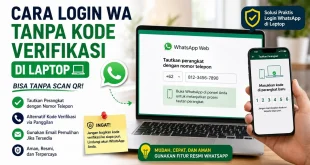
Langkah umumnya adalah membuka WhatsApp Web di browser laptop, kemudian mencari pilihan seperti “Tautkan dengan nomor telepon”. Setelah memasukkan nomor WhatsApp, WhatsApp akan menampilkan kode yang perlu dikonfirmasi melalui aplikasi WhatsApp di ponsel.
Jadi, cara ini bukan berarti WhatsApp Web dapat login tanpa verifikasi sama sekali. Perbedaannya hanya terletak pada metode pengaitan perangkat, yaitu tidak menggunakan pemindaian QR code.
Cara Masuk WhatsApp Web Tanpa Scan QR Code
Jika opsi login menggunakan nomor telepon tersedia pada WhatsApp Web Anda, berikut langkah yang bisa dicoba:
- Buka WhatsApp Web melalui browser di laptop atau komputer.
- Pilih opsi “Tautkan dengan nomor telepon” jika tersedia.
- Masukkan nomor telepon yang digunakan pada akun WhatsApp.
- WhatsApp akan memberikan kode atau instruksi untuk menyelesaikan proses pengaitan.
- Buka WhatsApp pada ponsel yang masih login ke akun tersebut.
- Ikuti instruksi verifikasi yang muncul di aplikasi.
- Setelah proses berhasil, WhatsApp Web dapat digunakan pada laptop.
Dalam pengalaman saya ketika mencoba mengakses WhatsApp melalui perangkat lain, bagian yang paling penting bukan mencari cara untuk melewati verifikasi, melainkan memastikan akun WhatsApp masih aktif di ponsel. Jika akun masih terbuka di ponsel, proses pengaitan perangkat biasanya jauh lebih mudah.
Kenapa WhatsApp Web Tetap Meminta Verifikasi?
WhatsApp menggunakan verifikasi perangkat sebagai lapisan keamanan. Hal ini penting karena WhatsApp Web dapat menampilkan percakapan, foto, dokumen, dan berbagai informasi pribadi yang ada di akun.
Jika seseorang bisa membuka WhatsApp Web hanya dengan memasukkan nomor telepon tanpa konfirmasi dari perangkat utama, risiko penyalahgunaan akun akan jauh lebih besar. Oleh sebab itu, tidak ada cara resmi untuk melewati sistem keamanan WhatsApp.
Jika WhatsApp Web sebelumnya pernah terhubung tetapi sekarang meminta login kembali, kemungkinan sesi tersebut sudah berakhir, perangkat telah dikeluarkan dari daftar perangkat tertaut, cache browser bermasalah, atau pengguna sebelumnya melakukan logout.
Tips Agar Tidak Perlu Sering Scan QR WhatsApp Web
Apabila Anda sering menggunakan WhatsApp di laptop, ada beberapa kebiasaan yang dapat membantu mengurangi kebutuhan untuk melakukan pengaitan ulang.
- Gunakan fitur Perangkat Tertaut pada WhatsApp.
- Jangan rutin menghapus data atau cookie browser jika ingin mempertahankan sesi.
- Gunakan laptop pribadi yang aman.
- Hindari mencentang atau menggunakan fitur penyimpanan sesi pada komputer umum.
- Periksa daftar perangkat tertaut secara berkala.
- Segera keluarkan perangkat yang tidak lagi digunakan.
Jika menggunakan komputer bersama orang lain, jangan hanya mengandalkan sesi WhatsApp Web. Pastikan Anda melakukan logout setelah selesai agar percakapan tidak dapat dibuka oleh pengguna berikutnya.
Bagaimana Jika Nomor WhatsApp Sudah Hilang?
Situasinya berbeda apabila nomor telepon yang digunakan untuk WhatsApp sudah hilang atau tidak aktif. Anda tidak bisa mengandalkan WhatsApp Web untuk menggantikan proses verifikasi nomor.
Jika akun WhatsApp masih terbuka di ponsel lama, jangan langsung menghapus aplikasi atau melakukan logout. Sebaiknya amankan akun terlebih dahulu dan, jika memungkinkan, lakukan penggantian nomor melalui fitur Ganti Nomor di WhatsApp.
Jika Anda kehilangan akses terhadap nomor dan juga sudah tidak mempunyai perangkat yang masih login, proses pemulihan menjadi lebih terbatas karena WhatsApp perlu memastikan bahwa orang yang meminta akses memang pemilik akun.
Kesimpulan
Bagaimana cara masuk lagi ke WhatsApp Web tanpa scan barcode? Jika tersedia, Anda dapat menggunakan opsi pengaitan menggunakan nomor telepon sebagai alternatif pemindaian QR code. Namun, metode tersebut tetap membutuhkan verifikasi dan tidak dimaksudkan untuk melewati keamanan WhatsApp.
Jika akun masih aktif di ponsel, pastikan perangkat tersebut tetap aman dan gunakan menu Perangkat Tertaut untuk mengelola akses WhatsApp Web. Hindari situs atau aplikasi yang menjanjikan login WhatsApp tanpa verifikasi karena dapat membahayakan akun dan data pribadi.
FAQ
Login WhatsApp di laptop tetap membutuhkan proses verifikasi atau pengaitan dengan perangkat utama. Jika tersedia, Anda dapat memilih metode tautkan dengan nomor telepon sebagai alternatif scan QR code. Tidak ada metode resmi untuk melewati seluruh proses verifikasi.
WhatsApp di laptop tidak dirancang untuk dapat digunakan tanpa autentikasi. Anda dapat menggunakan WhatsApp Web atau aplikasi WhatsApp Desktop dan mengikuti metode pengaitan yang tersedia. Jika menggunakan nomor telepon, tetap diperlukan konfirmasi melalui akun WhatsApp yang aktif.
Secara resmi, Anda tidak dapat melewati mekanisme keamanan WhatsApp. Verifikasi diperlukan untuk memastikan akses dilakukan oleh pemilik akun. Jika masih memiliki akses ke WhatsApp di ponsel, gunakan perangkat tersebut untuk menyelesaikan proses pengaitan.
Kode verifikasi WhatsApp dikirim ke nomor telepon yang terkait dengan akun. Jika nomor tersebut hilang, Anda perlu mengupayakan pemulihan nomor melalui operator seluler terlebih dahulu. Jika nomor berhasil dipulihkan, Anda dapat menerima kode verifikasi dan melanjutkan proses login.
Baca Juga : Cara Login Whatsapp Dengan Nomor Yang Sudah Hilang Tanpa Verifikasi