 AlkisahNews | Tutorial Teknologi, Aplikasi, Internet & Gadget Terpercaya Solusi Digital yang Mudah Dipahami.
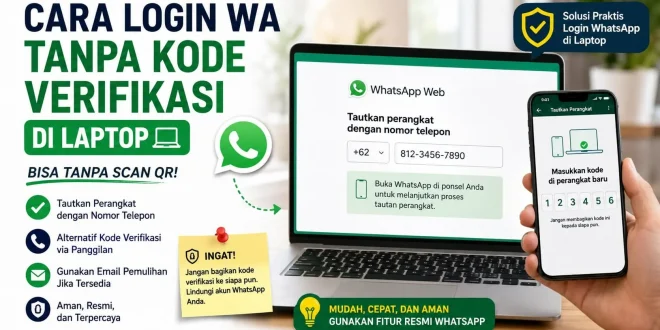
AlkisahNews.com – Cara login WA tanpa kode verifikasi di laptop menjadi pertanyaan yang cukup sering dicari, terutama ketika pengguna ingin membuka WhatsApp Web tetapi tidak ingin melakukan verifikasi berulang. Kondisi seperti ini biasanya terjadi saat seseorang sedang menggunakan laptop untuk bekerja, belajar, atau berkomunikasi, sementara WhatsApp utama tetap aktif di HP.
Namun, ada satu hal penting yang perlu diluruskan. Login WhatsApp di laptop tanpa memasukkan kode verifikasi SMS bukan berarti pengguna dapat membobol atau melewati sistem keamanan WhatsApp. WhatsApp tetap memiliki mekanisme verifikasi untuk memastikan perangkat yang ditautkan memang dikendalikan oleh pemilik akun.
Jadi, jika yang dimaksud adalah masuk ke WhatsApp Web tanpa harus mengetik kode OTP SMS, tersedia beberapa metode resmi yang dapat digunakan. Salah satunya adalah menautkan WhatsApp Web dengan akun yang masih aktif di HP.
Apakah Bisa Login WA Tanpa Kode Verifikasi di Laptop?
Jawabannya tergantung pada jenis kode yang dimaksud.
Jika yang dimaksud adalah kode verifikasi enam digit yang biasanya dikirim melalui SMS ketika mendaftarkan atau masuk kembali ke akun WhatsApp, Anda tidak bisa begitu saja melewati sistem keamanan tersebut. Kode verifikasi merupakan bagian penting untuk memastikan nomor telepon memang berada dalam kendali pemilik akun.
Berbeda halnya ketika Anda hanya ingin login WhatsApp Web di laptop. Jika akun WhatsApp masih aktif di HP, Anda dapat menautkan laptop sebagai perangkat tambahan. Dengan metode ini, Anda tidak perlu melakukan proses login ulang menggunakan OTP SMS setiap kali membuka WhatsApp Web.
Dalam praktik penggunaan WhatsApp sehari-hari, perbedaan ini penting dipahami. Banyak pengguna menyebutnya sebagai “login WhatsApp tanpa kode verifikasi”, padahal sebenarnya yang dilakukan adalah menautkan perangkat, bukan melewati verifikasi keamanan WhatsApp.
Cara Login WA Tanpa Kode Verifikasi di Laptop
Jika WhatsApp masih bisa dibuka di HP utama, metode yang paling masuk akal adalah menggunakan fitur perangkat tertaut atau Linked Devices.
1. Buka WhatsApp Web di Laptop
Pertama, buka browser pada laptop atau komputer. Kemudian masuk ke halaman WhatsApp Web.
Pada halaman tersebut biasanya tersedia beberapa pilihan untuk menautkan perangkat. Salah satunya adalah menggunakan kode QR, sedangkan pada kondisi tertentu tersedia opsi untuk menautkan menggunakan nomor telepon.
2. Pilih Opsi Tautkan dengan Nomor Telepon
Jika opsi tersebut tersedia pada WhatsApp Web Anda, pilih “Tautkan dengan nomor telepon”.
Masukkan nomor HP yang digunakan pada akun WhatsApp. Pastikan kode negara yang dipilih sudah benar. Untuk nomor Indonesia, kode negaranya adalah +62.
3. Masukkan Kode yang Muncul di Laptop
Setelah nomor dimasukkan, WhatsApp Web akan menampilkan kode tertentu pada layar laptop. Pada HP yang masih terhubung dengan akun WhatsApp, akan muncul permintaan untuk mengonfirmasi penautan perangkat.
Ikuti instruksi yang muncul pada HP, kemudian masukkan kode yang ditampilkan di laptop apabila diminta.
Metode ini berbeda dengan menerima OTP melalui SMS. Kode tersebut digunakan untuk menautkan perangkat dengan akun WhatsApp yang sudah aktif di HP.
4. Gunakan Linked Devices dari HP
Alternatif lainnya adalah menggunakan fitur Perangkat Tertaut di WhatsApp.
Secara umum langkahnya adalah sebagai berikut:
- Buka WhatsApp di HP utama.
- Masuk ke menu Setelan atau Settings.
- Pilih Perangkat Tertaut atau Linked Devices.
- Pilih opsi untuk menautkan perangkat baru.
- Buka WhatsApp Web pada laptop.
- Ikuti instruksi penautan yang tersedia.
Jika menggunakan metode QR, kamera HP digunakan untuk memindai QR code yang muncul pada laptop. Jika opsi penautan menggunakan nomor telepon tersedia, pengguna dapat memilih metode tersebut sesuai petunjuk yang muncul di layar.
Login WhatsApp Web Tanpa Scan Barcode
Bagaimana jika Anda tidak ingin scan barcode atau QR code?
WhatsApp Web pada kondisi tertentu menyediakan metode penautan menggunakan nomor telepon. Metode ini memungkinkan pengguna memasukkan nomor HP pada halaman WhatsApp Web, kemudian melakukan konfirmasi melalui akun WhatsApp yang masih aktif di HP.
Jadi, cara login WhatsApp Web tanpa scan barcode bukan berarti WhatsApp dapat dibuka tanpa autentikasi. Anda tetap harus membuktikan bahwa Anda memiliki akses terhadap akun WhatsApp tersebut.
Perlu diperhatikan pula bahwa tampilan dan pilihan login WhatsApp Web dapat berubah mengikuti pembaruan layanan. Karena itu, jika menu tertentu tidak terlihat di laptop Anda, jangan langsung menganggap akun bermasalah.
Bagaimana Jika SMS Kode Verifikasi WhatsApp Tidak Masuk?
Situasinya berbeda apabila Anda sedang mencoba mengaktifkan kembali WhatsApp di HP baru dan kode OTP tidak masuk.
Salah satu alternatif resmi yang dapat tersedia adalah menggunakan panggilan suara. Setelah memasukkan nomor telepon, apabila SMS tidak diterima, WhatsApp dapat memberikan pilihan untuk mendapatkan kode melalui panggilan.
Dalam metode ini, sistem akan menelepon nomor yang digunakan dan memberikan kode verifikasi. Kode tersebut kemudian dimasukkan ke aplikasi WhatsApp.
Jadi, cara ini bukan benar-benar login WhatsApp tanpa kode verifikasi. Anda tetap menggunakan kode keamanan, hanya saja kode tersebut diterima melalui panggilan telepon, bukan SMS.
Bisa Login WhatsApp Menggunakan Email?
Pada kondisi tertentu, WhatsApp juga dapat menyediakan metode pemulihan menggunakan alamat email yang sebelumnya sudah ditambahkan ke akun.
Jika email telah terdaftar sebelum pengguna mengalami masalah dengan nomor telepon, opsi verifikasi melalui email dapat muncul ketika metode SMS mengalami kendala.
Karena itu, menambahkan email pemulihan ketika akun masih dapat diakses merupakan salah satu langkah yang berguna untuk meningkatkan pilihan pemulihan akun.
Bagaimana Jika Nomor WhatsApp Sudah Hilang atau Tidak Aktif?
Ini merupakan kondisi yang jauh lebih sulit. Jika nomor telepon yang digunakan untuk WhatsApp sudah hilang atau benar-benar tidak aktif, jangan percaya begitu saja pada situs atau aplikasi yang menjanjikan “login WA tanpa kode verifikasi”.
Verifikasi nomor merupakan bagian penting dari sistem keamanan WhatsApp. Jika nomor masih mungkin dipulihkan, langkah yang lebih aman adalah menghubungi operator seluler untuk menanyakan kemungkinan mendapatkan kembali nomor tersebut.
Setelah nomor berhasil dipulihkan, Anda dapat mencoba proses verifikasi WhatsApp secara resmi.
Hindari memberikan kode OTP, PIN, atau informasi akun kepada orang lain. Kode verifikasi WhatsApp bersifat sensitif karena dapat digunakan untuk mengambil alih akses akun.
Jangan Gunakan Aplikasi yang Mengklaim Bisa Bypass WhatsApp
Saat mencari cara login WA tanpa kode verifikasi di laptop, Anda mungkin menemukan aplikasi atau situs yang mengklaim dapat membuka WhatsApp tanpa OTP, tanpa HP, atau tanpa verifikasi.
Sebaiknya jangan mudah percaya.
WhatsApp menggunakan sistem verifikasi untuk melindungi akun dari akses yang tidak sah. Menggunakan layanan tidak resmi justru dapat meningkatkan risiko pencurian data, pembajakan akun, malware, atau penyalahgunaan informasi pribadi.
Solusi paling aman tetap menggunakan fitur resmi seperti Linked Devices, verifikasi melalui panggilan jika tersedia, atau metode pemulihan lain yang ditawarkan WhatsApp.
Kesimpulan
Cara login WA tanpa kode verifikasi di laptop sebenarnya bisa dilakukan jika yang dimaksud adalah menggunakan WhatsApp Web tanpa memasukkan OTP SMS setiap kali membuka laptop. Caranya adalah menautkan laptop dengan akun WhatsApp yang masih aktif di HP.
Namun, jika yang dimaksud adalah melewati seluruh proses keamanan WhatsApp pada akun baru atau akun yang sudah keluar, tidak ada metode resmi untuk melakukan bypass verifikasi sepenuhnya.
Jika SMS tidak masuk, pengguna dapat mencoba metode panggilan suara apabila tersedia. Jika nomor sudah hilang atau tidak aktif, solusi paling aman adalah memulihkan nomor melalui operator seluler. Sementara itu, jika WhatsApp masih aktif di HP, manfaatkan fitur Perangkat Tertaut untuk mengakses WhatsApp dari laptop.
FAQ
Jika WhatsApp masih aktif di HP, buka WhatsApp Web pada laptop kemudian tautkan perangkat melalui fitur Perangkat Tertaut. Anda dapat menggunakan QR code atau, jika tersedia, opsi tautkan dengan nomor telepon. Metode ini tidak sama dengan membypass kode verifikasi WhatsApp.
Untuk aktivasi atau login ulang akun WhatsApp di perangkat baru, Anda tidak dapat melewati sistem keamanan WhatsApp begitu saja. Namun, jika akun sudah aktif di HP, Anda dapat menautkan perangkat seperti laptop menggunakan fitur Linked Devices tanpa harus memasukkan OTP SMS lagi.
Jika opsi tersebut tersedia pada WhatsApp Web, pilih “Tautkan dengan nomor telepon”. Masukkan nomor HP yang digunakan pada akun WhatsApp, lalu ikuti instruksi konfirmasi yang muncul pada HP. Dengan demikian, Anda dapat menautkan WhatsApp Web tanpa memindai QR code.
Jika nomor sudah hilang atau tidak aktif, kode verifikasi tidak dapat dikirim ke nomor tersebut. Solusi yang paling aman adalah menghubungi operator seluler untuk mengetahui apakah nomor masih dapat dipulihkan. Setelah nomor kembali aktif, Anda dapat menerima kode verifikasi WhatsApp secara normal.
Tips Agar Tidak Kehilangan Akses WhatsApp
- Pastikan nomor telepon yang terhubung dengan WhatsApp masih aktif.
- Tambahkan email pemulihan jika fitur tersebut tersedia pada akun.
- Gunakan fitur Perangkat Tertaut untuk mengakses WhatsApp dari laptop.
- Jangan pernah membagikan kode OTP kepada orang lain.
- Hindari aplikasi yang mengklaim dapat membypass verifikasi WhatsApp.
- Jika nomor sudah tidak aktif, segera tanyakan opsi pemulihan kepada operator seluler.
Intinya: jangan mencari cara melewati keamanan WhatsApp. Jika tujuan Anda hanya ingin menggunakan WhatsApp di laptop tanpa repot menerima OTP, gunakan mekanisme penautan perangkat yang memang disediakan WhatsApp.
Baca Juga : Cara Login Whatsapp Dengan Nomor Yang Sudah Hilang Tanpa Verifikasi